In questo articolo imparerai:
- Cosa causa accesso negato hard disk Windows 11
- Risolvere accesso negato hard disk Windows 11
- Recuperare dati da disco inaccessibile in Windows 11
Hai problemi ad accedere a determinate directory, file e cartelle sul tuo Windows 11? Probabilmente hai rimosso più volte l'unità esterna da diversi PC per utilizzare file audio, di testo, immagini e altri file.
Avendolo fatto ripetutamente, l'unità potrebbe essere danneggiata o inaccessibile. Ti stai ancora chiedendo cosa significa che disco non è accessibile, l'accesso è negato Windows 11? Significa che il tuo PC Windows 11 ha limitato l'accesso al disco rigido esterno. Questo pop-up "Accesso negato" durante la navigazione nel sistema può verificarsi di tanto in tanto.
Cosa causa accesso negato hard disk Windows 11
Queste sono le probabili cause dell'inaccessibilità delle unità su Windows 11:
- 🔌Cavo danneggiato o rotto. I cavi sono spesso soggetti a un'usura eccessiva, soprattutto in prossimità dell'area del connettore, dove sono piegati ad angoli diversi.
- 🖱️Porta USB malfunzionante. Un altro motivo è rappresentato dalle porte USB con prestazioni scadenti, che potrebbero funzionare male a causa di sporco e polvere, bug software o hardware.
- ❌Impostazioni dei privileginon corrette. Quando il disco rigido mostra il messaggio di errore "L'unità non è accessibile, accesso negato", significa che non si dispone delle impostazioni dei privilegi corrette in Windows.
- 🔑Nessun permesso di amministratore. Se il tuo account utente Windows non dispone dei permessi di amministratore per accedere all'HDD esterno, riceverai il messaggio di errore "accesso negato".
Questi sono i 4 motivi principali per cui "l'unità non è accessibile; accesso negato Windows 11". Senza ulteriori indugi, vediamo le possibili soluzioni qui sotto.
Risolvere accesso negato hard disk Windows 11
Se ricevi questo messaggio di errore, non c'è nulla di cui preoccuparsi, poiché questo articolo spiega le migliori soluzioni per proteggerti da questa situazione. Tutto quello che devi fare è assicurarti di utilizzare il disco in modo appropriato.
- Soluzione 1. Passare a porte USB diverse
- Soluzione 2. Disattivare il risparmio energetico USB e le impostazioni
- Soluzione 3. Modificare le impostazioni in Gestione dispositivi
- Soluzione 4. Disattivare il processo di avvio predefinito
- Soluzione 5. Aggiornare i driver su Windows 11
Soluzione 1. Aggiornare il software del driver su Windows 11
L'aggiornamento o la disinstallazione di un driver obsoleto è la strategia migliore per risolvere l'errore "L'unità non è accessibile, accesso negato Windows 11". Il motivo comune per il mancato riconoscimento dell'unità esterna è che il tuo PC Windows 11 potrebbe essere più vecchio e richiedere alcuni aggiornamenti. Segui i passaggi riportati di seguito per aggiornare il software del driver su Windows 11:
Passaggio 1. Apri la finestra "Esegui" effettuando una ricerca nella barra di ricerca oppure premendo contemporaneamente i tasti Win + R.
Passaggio 2. Digita devmgmt. msc nella casella Esegui.
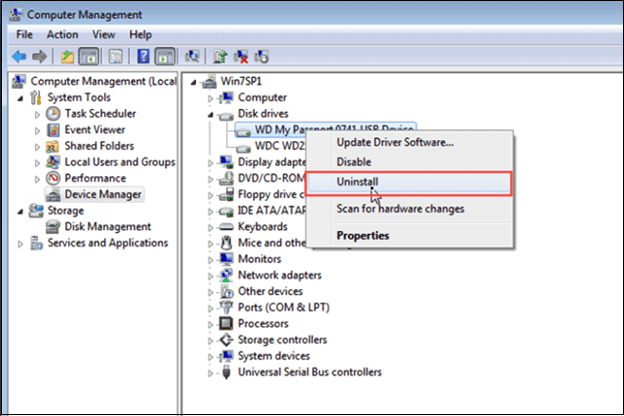
Passaggio 3. Cerca un'unità esterna dall'elenco completo nella finestra.
Passaggio 4. Seleziona l'opzione di disinstallazione. Se è disponibile un aggiornamento, puoi selezionarlo. Una volta eseguiti questi passaggi, è sufficiente riavviare il PC.
![Premere l'opzione di disinstallazione]()
Soluzione 2. Modificare il servizio di crittografia Bitlocker
Il messaggio di errore "Accesso negato" può essere visualizzato a causa della crittografia BitLocker nell'unità. Se la protezione è consentita o BitLocker presenta alcuni errori, l'utente potrebbe non ottenere un accesso rapido all'unità esterna. Gli utenti devono modificare o disabilitare il servizio di crittografia BitLocker per risolvere questo errore. Segui i passaggi riportati di seguito:
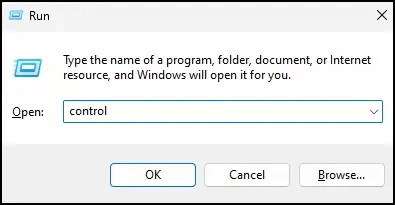
Passaggio 1. Aprire Esegui e digitare Controllo nel Pannello di controllo.
![Controllo nel pannello di controllo]()
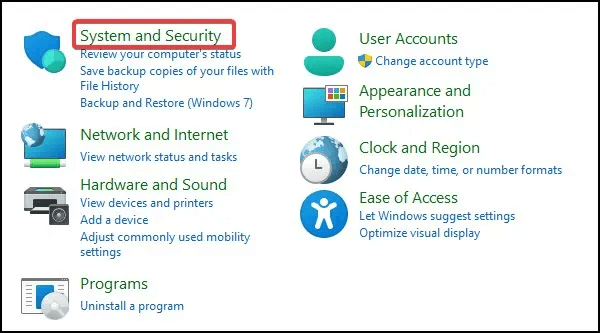
Passaggio 2. Selezionare "Sistema e sicurezza".
![Sistema e sicurezza]()
Passaggio 3. Scorrere verso il basso e selezionare Crittografia unità BitLocker.
Passaggio 4. Selezionare l'unità su cui si desidera disabilitare BitLocker.
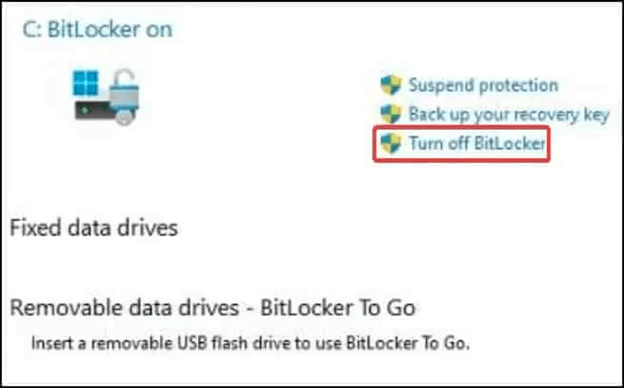
![disabilitare BitLocker]()
Passaggio 5. Selezionare "Disattiva BitLocker"; selezionare Disattiva BitLocker nell'altra finestra.
Passaggio 6. Verificare se l'approccio funziona tentando di accedere nuovamente all'unità.
Come recuperare un disco rigido formattato e crittografato con BitLocker
La guida tutorial sul recupero BitLocker ha lo scopo di aiutare a recuperare i dati da un disco rigido crittografato con BitLocker formattato. Per saperne di più >>
Soluzione 3. Assumere la proprietà dell'unità disco esterna inaccessibile
Come accennato in precedenza, l'errore "Unità non accessibile; accesso negato Windows 11" deriva da problemi di proprietà. Se questa è la causa principale del problema, acquisire la proprietà dell'HDD può consentirti di ottenere l'accesso immediato di cui hai bisogno. Segui i passaggi riportati di seguito:
Passaggio 1. Individua la cartella a cui desideri accedere e fai clic con il pulsante destro del mouse sul file. Successivamente, seleziona Proprietà dal menu.
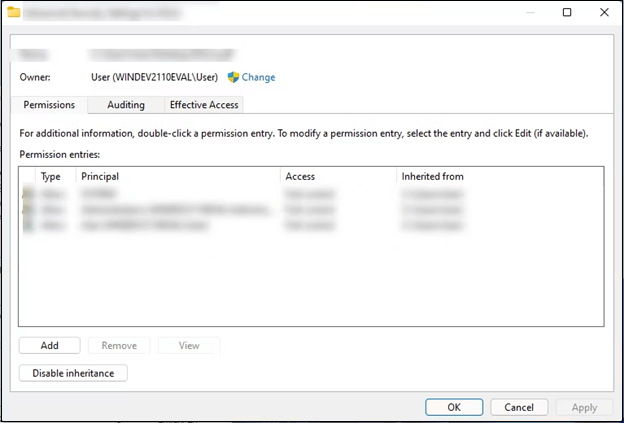
Passaggio 2. Accedere alla scheda Sicurezza e fare clic sul pulsante Avanzate.
Passaggio 3. Cerca la sezione Proprietario e fai clic sul pulsante Modifica. Si aprirà una nuova finestra di dialogo.
![premere il pulsante Cambia]()
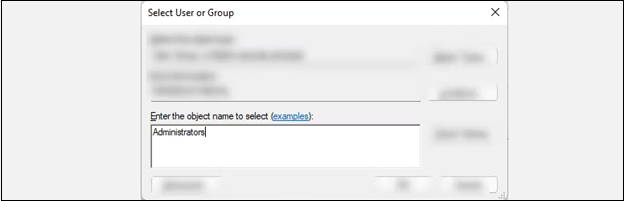
Passaggio 4. Nella finestra Gruppo o utente selezionata, inserisci il nome degli amministratori o il nome utente nell'area Digita il nome dell'oggetto.
![fornire ai vostri amministratori]()
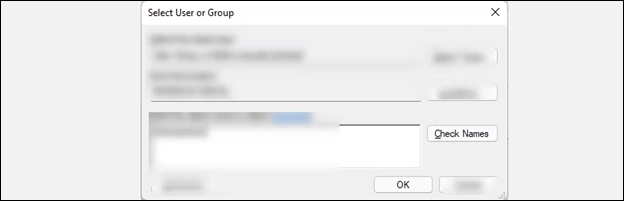
Passaggio 5. Successivamente, fare clic sui pulsanti Controlla nomi e OK per salvare le modifiche.
![Controllare i nomi e OK]()
Passaggio 6. Selezionare la casella accanto a Tutte le voci di autorizzazione ereditabili da questo oggetto devono essere utilizzate al posto di tutte le voci di autorizzazione degli oggetti figlio. Saltare questo passaggio se non è consentito.
Passaggio 7. Fare clic sul pulsante Applica e su OK per salvare le modifiche.
Molti utenti di Windows 10/11 hanno dimostrato l'efficacia dello strumento. Se sei interessato a risolvere il recupero dei dati, condividilo su Facebook, Twitter, Instagram e altre piattaforme di social media!
Soluzione 4. Modifica la lettera dell'unità su Windows 11
Windows assegna una lettera dell'alfabeto a ogni unità del PC. Ad esempio, il sistema operativo è conservato in modo sicuro nell'unità C. La modifica della lettera dell'unità su Windows 11 può spesso aiutare a risolvere l'errore di accesso negato. Questi sono i passaggi per modificare la lettera dell'unità:
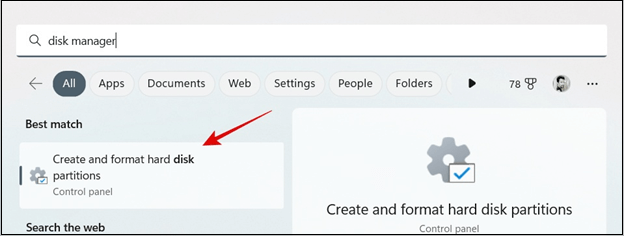
Passaggio 1. Premi Windows + S per avviare la ricerca di Windows. Digita Gestione disco e apri "Crea e formatta partizioni HDD dai risultati della ricerca".
![formattare le partizioni dell'HDD dai risultati della ricerca]()
Passaggio 2. È necessario fare clic con il pulsante destro del mouse sull'HDD esterno e selezionare "Modifica lettere e percorsi di unità".
Passaggio 3. Premere il pulsante Modifica nella finestra pop-up che segue.
Passaggio 4. È possibile scegliere una nuova lettera di unità dall'opzione a discesa in un'altra finestra pop-up. È necessario scegliere un'unità che non sia utilizzata da un'altra unità. Premere il pulsante "OK" per salvare le modifiche.
Se viene visualizzata una finestra pop-up di avviso, ad esempio "alcuni programmi" che utilizzano quella lettera di unità potrebbero non funzionare correttamente, fare clic sul pulsante OK per procedere.
Soluzione 5. Correggere gli errori sul disco rigido esterno con la riga di comando
Lo strumento di identificazione degli errori funzionerà in modo simile al comando CHKDSK nel prompt dei comandi. Esamina il comando del disco in quanto offre più opzioni se sei esperto e hai familiarità con gli strumenti della riga di comando. Lo strumento esaminerà la funzionalità del disco e cercherà di correggere eventuali errori rilevati. Segui i passaggi riportati di seguito per risolvere gli errori sul disco rigido esterno con la riga di comando:
Passaggio 1. Fare clic con il pulsante destro del mouse sulla cartella dell'unità esterna in Esplora file e selezionare Proprietà.
Passaggio 2. Fare clic sul pulsante Controlla nella finestra pop-up che appare nella scheda Strumenti.
Passaggio 3. Windows consiglierà di eseguire la scansione dell'HDD esterno in caso di assenza di errori. La scansione dell'HDD aiuterà a identificare la causa principale dell'errore di accesso negato.
Recuperare i dati da un'unità inaccessibile in Windows 11
Un'unità inaccessibile in Windows 11 è un grave problema e potresti aver perso dei dati durante l'accesso all'HDD. Quindi, come recuperare i dati memorizzati sull'HDD danneggiato? EaseUS Data Recovery Wizard, uno strumento professionale per il recupero dei dati, è la soluzione più rinomata per chi ha perso i propri dati a causa di un incidente.
Questo software completo per il recupero dei dati aiuta gli utenti a ripristinare i file cancellati accidentalmente. Si tratta di un software di recupero dati affidabile in grado di ripristinare qualsiasi tipo di file, immagine, audio, video e documento. Questo potente software è in grado di:
- ✅Recuperafile da HDD formattati, schede di memoria, cestini svuotati, unità flash, videocamere e crash di sistema
- ✅Ripristina in modo efficiente file, foto, musica, documenti ed e-mail cancellati o persi
- ✅Supportail recupero dei dati in caso di cancellazione accidentale, danneggiamento del disco rigido, formattazione, attacchi malware e crash di sistema in diverse situazioni
Scarica oggi stesso questo software professionale per il recupero dei dati e prova i seguenti passaggi:
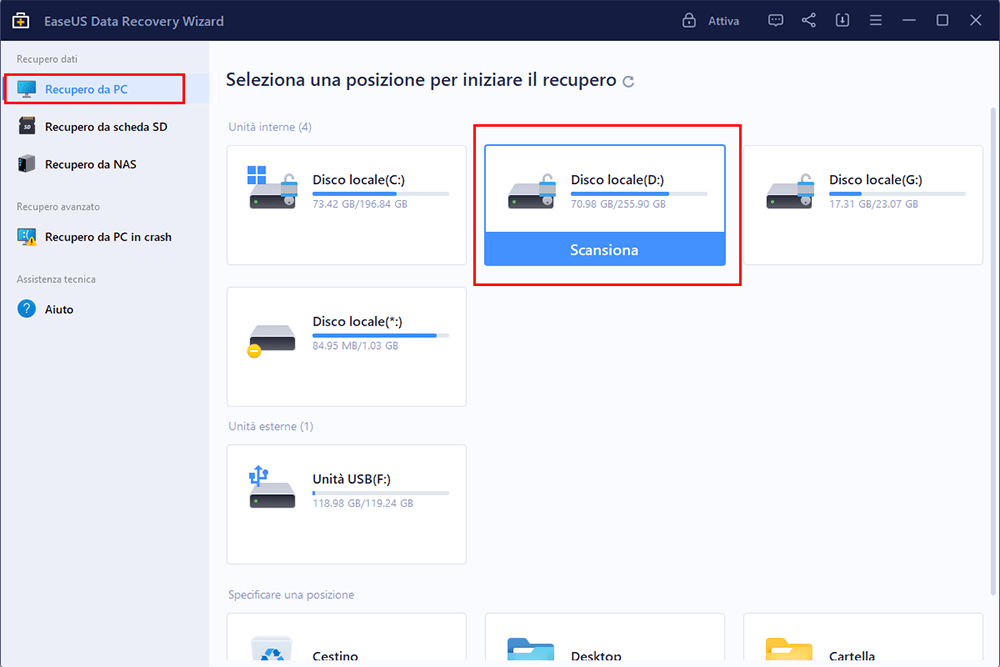
Passo 1. Scarica e installa il software di recupero dati - EaseUS Data Recovery Wizard. Collega il hard disk esterno al computer. Questo dispositivo esterno viene mostrato sulla pagina principale del software, selezionalo e clicca su "Scansiona".
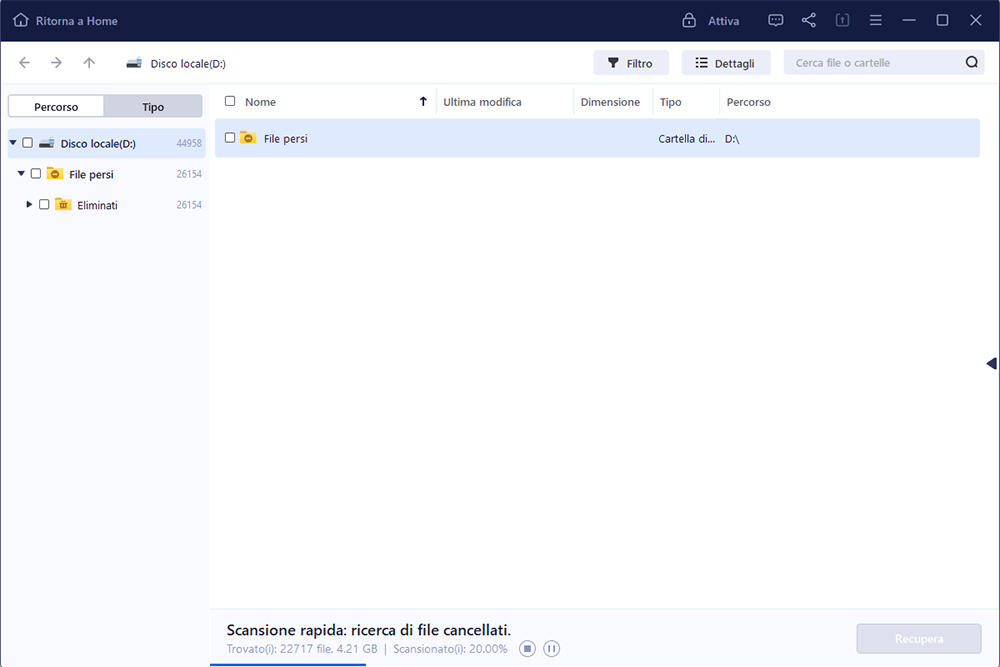
Passo 2. La scansione contribuisce a cercare file o dati esistenti e persi sul hard disk esterno, il che richiede un po' di tempo, si prega di attendere con pazienza.
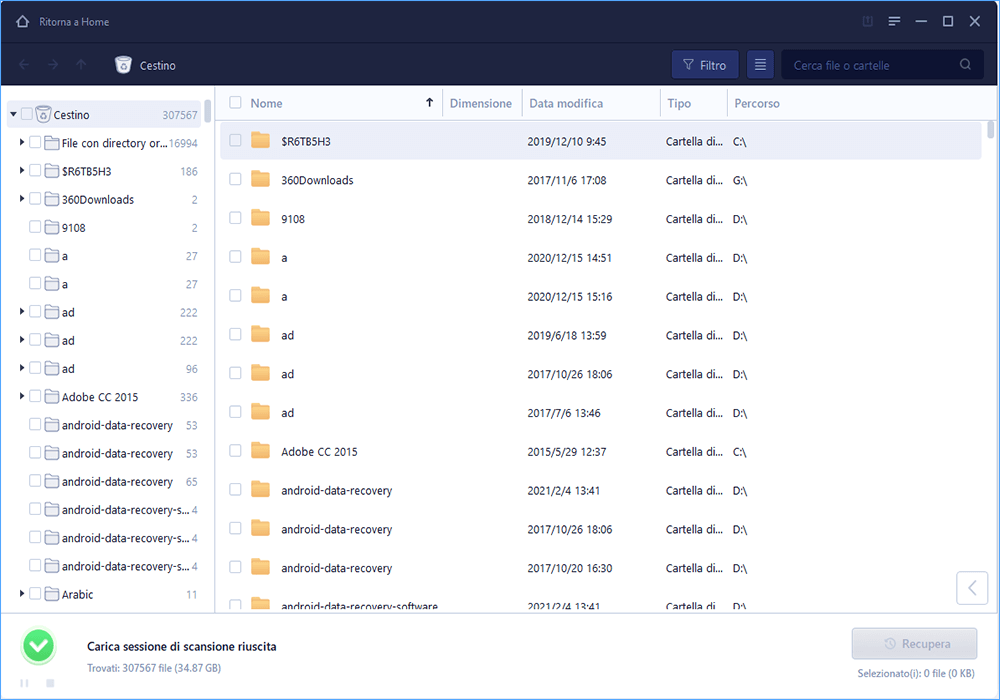
Passo 3. Potrai visualizzare i risultati della scansione. E i vari filtri facilitano la ricerca dei file. Seleziona i file desiderati e fai clic sul pulsante "Recupera".
Conclusione
L'errore "L'unità non è accessibile" di Windows può essere fastidioso. Per riottenere il controllo del disco rigido ed evitare la perdita di dati, utilizza le 5 soluzioni proposte. È particolarmente importante ricordare che, prima di cancellare il disco, è vivamente consigliato utilizzare un software di recupero dati come EaseUS Data Recovery Wizard per proteggere le informazioni sensibili. Utilizzando queste soluzioni, è possibile correggere efficacemente l'errore "Windows non può accedere al disco" e utilizzare il disco rigido come previsto.
Domande frequenti su accesso negato hard disk Windows 11
Di seguito sono riportate le domande frequenti per comprendere meglio l'argomento:
1. Perché il mio disco rigido viene rifiutato da Windows 11?
A causa di problemi tecnici, come una connessione impropria o problemi hardware con l'unità esterna, Windows rifiuta di identificare il dispositivo al momento della connessione. Se il file system dell'HDD esterno è danneggiato, Windows 11 potrebbe non consentire l'accesso all'unità.
2. Come posso abilitare le unità USB negate in Windows 11?
Con lo strumento di controllo degli errori del disco, è possibile abilitare o riparare le unità USB negate in Windows 11. Supponiamo che si abbiano problemi ad accedere ai file sul disco rigido, USB, scheda SD o altro dispositivo di archiviazione. In tal caso, è possibile collegare un dispositivo inaccessibile, aprire Questo PC, fare clic con il pulsante destro del mouse sul dispositivo inaccessibile e selezionare Proprietà. Infine, premere la scheda Strumenti e fare clic su Controlla ora.
3. Come posso correggere l'accesso negato al disco rigido?
Puoi correggere l'errore di accesso negato al disco rigido modificando la lettera dell'unità su Windows 11. Segui i passaggi indicati sopra nella soluzione 4.
4. Come sbloccare un'unità bloccata in Windows 11?
Tutto quello che devi fare è digitare e cercare [Gestisci BitLocker] nella barra di ricerca del PC Windows, quindi fare clic sul pulsante Apri. Successivamente, fai clic su Disattiva BitLocker sull'unità che desideri decodificare. Infine, conferma la tua preferenza se intendi decodificare l'unità e seleziona Disattiva BitLocker.