


Contenuto
Sommario della pagina
Scopri L'autore

Pubblicato da
ElsaAggiornato nel 06/18/2026
Le schede SD sono utili per archiviare e trasferire dati. È possibile formattare una scheda SD in exFAT quando si archiviano file di grandi dimensioni, come video 4K o foto ad alta risoluzione. exFAT funziona bene su computer Windows e Mac. Supporta anche file più grandi rispetto al vecchio formato FAT32.
Questa guida mostra come formattare una scheda SD in exFAT su Windows e Mac. Eseguire sempre prima il backup dei dati. La formattazione cancella tutto il contenuto della scheda. Entriamo nel dettaglio della guida.
Cosa preparare prima di formattare una scheda SD
Prima di iniziare, prenditi qualche minuto per prepararti. La formattazione cancella tutti i dati presenti sulla scheda SD, quindi è fondamentale eseguire il backup dei file importanti.
- Esegui il backup dei tuoi dati: copia tutte le foto, i video o i file dalla scheda SD sul tuo computer o su un archivio cloud.
- Controlla la dimensione della scheda SD: assicurati che la tua scheda sia di almeno 64 GB se prevedi di utilizzare exFAT. Le schede inferiori a 32 GB utilizzano solitamente FAT32.
- Inserisci correttamente la scheda SD: utilizza un lettore di schede SD o uno slot integrato e verifica che la scheda sia riconosciuta dal sistema.
- Verifica la protezione da scrittura: se la scheda SD è dotata di un interruttore di blocco fisico, assicurati che sia in posizione sbloccata.
- Scarica gli strumenti necessari: su Windows, strumenti di terze parti come EaseUS Partition Master possono essere d'aiuto se le utility standard non funzionano.
Una volta completati questi passaggi, sei pronto per formattare la tua scheda SD in modo sicuro. Condividi questo post se lo trovi utile!
Come formattare una scheda SD in exFAT su Windows
Se desideri formattare una scheda SD in exFAT su Windows, puoi utilizzare i seguenti quattro metodi. Gli strumenti integrati in Windows includono Gestione disco, Esplora file e Diskpart CMD. EaseUS Partition Master è uno strumento all-in-one che consente di eseguire questa operazione.
Metodo 1. EaseUS Partition Master
Se desideri formattare una scheda SD su Windows, puoi utilizzare alcuni strumenti integrati in Windows. Tuttavia, potresti riscontrare alcuni problemi durante l'utilizzo di questi strumenti. Ad esempio, la scheda SD potrebbe non essere visualizzata in Esplora file. L'opzione exFAT potrebbe non essere disponibile. Oppure il sistema potrebbe visualizzare un errore indicante che la formattazione non può essere completata. In questi casi, l'utilizzo di un gestore di partizioni professionale come EaseUS Partition Master può aiutarti a formattare la scheda SD in modo sicuro ed efficiente.
EaseUS Partition Master è uno strumento affidabile per formattare le schede SD in exFAT. Offre un'interfaccia chiara e prestazioni veloci. Il software supporta tutti i principali dispositivi di archiviazione e garantisce la sicurezza dei dati durante le operazioni. È una scelta pratica per gli utenti che desiderano un modo semplice e stabile per formattare le schede SD in exFAT.
Ecco come formattare una scheda SD in exFAT con EaseUS Partition Master.
Passaggio 1. Individuare la scheda SD, fare clic con il pulsante destro del mouse sulla partizione che si desidera formattare e selezionare "Formatta".
Passaggio 2. Impostare una nuova etichetta di partizione, un file system (NTFS/FAT32/EXT2/EXT3/EXT4/exFAT) e una dimensione del cluster per la partizione selezionata, quindi fare clic su "OK".
Passaggio 3. Fare clic su "Sì" nella finestra pop-up per continuare.
Passaggio 4. Fare clic sul pulsante "Esegui 1 attività" sulla barra degli strumenti, quindi fai clic su "Applica" per avviare la formattazione della scheda SD.
Perché EaseUS Partition Master si distingue come software di formattazione delle schede di memoria:
- Supporta vari file system, come exFAT, NTFS e FAT32.
- Consente agli utenti di creare, eliminare, ridimensionare, spostare e unire partizioni.
- Consente la formattazione rapida di schede SD, unità USB e dischi esterni senza perdita di dati.
- Include strumenti avanzati di gestione del disco come la clonazione del disco.
Metodo 2. Gestione disco
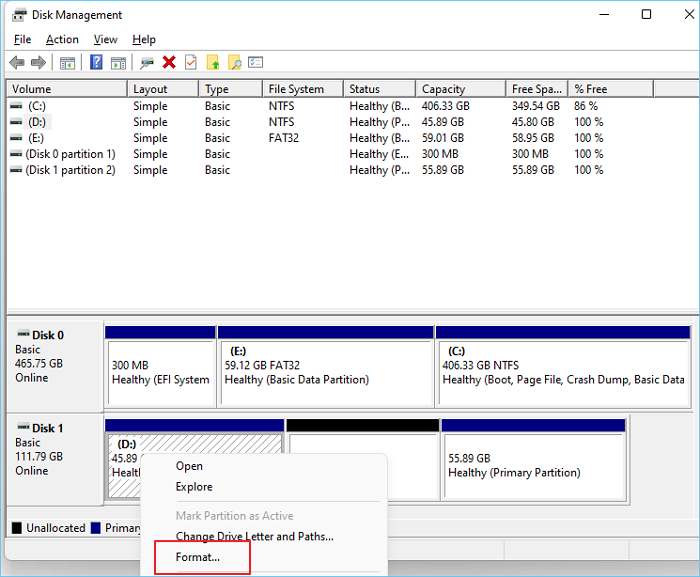
Se preferisci uno strumento integrato in Windows, Gestione disco è affidabile. Mostra tutte le unità e le partizioni in un elenco e in una vista grafica. Usalo per formattare le unità, creare nuove partizioni o ridurre/espandere i volumi. Ecco come riformattare una scheda SD in exFAT con Gestione disco.
Passaggio 1. Fai clic con il pulsante destro del mouse su Start e seleziona Gestione disco.
Passaggio 2. Individua la tua scheda SD dall'elenco delle unità. Assicurati di selezionare quella giusta per evitare di eliminare altri dischi.
Passaggio 3. Fai clic con il pulsante destro del mouse sulla partizione della scheda SD e selezionare Formato.
Passaggio 4. Imposta il file system su exFAT e digitare un'etichetta di volume (facoltativo).
Passaggio 5. Deseleziona "Esegui formattazione rapida" se si desidera una formattazione completa.
Passaggio 6. Fai clic su OK per confermare.
Metodo 3. Esplora file
Esplora file è il browser di file di uso quotidiano in Windows. È un modo rapido per formattare unità rimovibili come le schede SD. Ecco come formattare una scheda SD in Esplora file.
Passaggio 1. Inserire la scheda SD nel PC.
Passaggio 2. Aprire Questo PC, quindi fai clic con il pulsante destro del mouse sull'unità della scheda SD.
Passaggio 3. Scegliere Formato dal menu.
Passaggio 4. Selezionare exFAT dal menu a discesa File system.
Passaggio 5. Fare clic su Avvia e attendere qualche istante.

Metodo 4. Diskpart CMD
Per gli utenti esperti, DiskPart offre il controllo diretto dalla riga di comando. Utilizzarlo solo se si ha familiarità con CMD, poiché un uso improprio potrebbe causare la cancellazione del disco sbagliato.
Ecco i passaggi per formattare una scheda SD in exFAT in Diskpart.
Passaggio 1. Premei i tasti "Windows + R" e digitare "cmd". Premere Invio.
Passaggio 2. Digita i seguenti comandi passo dopo passo, premendo Invio dopo ciascuno di essi:
- diskpart
- list disk
- select disk X (sostituisci X con il numero del tuo disco)
- list volume
- select volume Y (sostituisci Y con il numero del tuo volume)
- format fs=exfat quick
- exit

Questo cancellerà tutte le partizioni e formatterà la scheda in exFAT. Diskpart è potente per riparare schede SD danneggiate o rimuovere problemi di protezione da scrittura.
Come formattare una scheda SD in exFAT su Mac
Se la scheda SD non funziona correttamente sul Mac, la soluzione migliore è formattarla in exFAT. Il file system exFAT supporta file di grandi dimensioni e funziona perfettamente su diverse piattaforme. In questa sezione imparerai come formattare una scheda SD in exFAT su Mac utilizzando l'utilità disco integrata.
Passaggio 1. Collega la scheda SD al Mac tramite lo slot integrato o un lettore esterno.
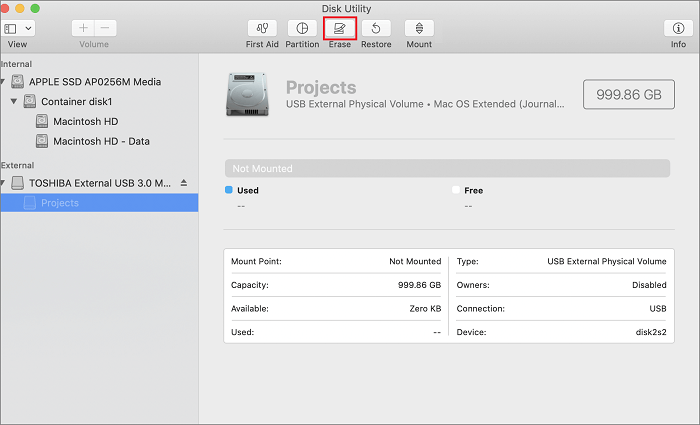
Passaggio 2. Apri l'Utility Disco (in Applicazioni > Utility).
Passaggio 3. Nella barra laterale, seleziona la scheda SD (non il singolo volume).
Passaggio 4. Fai clic su Cancella nella parte superiore.
Passaggio 5. In Formato, seleziona exFAT.
Passaggio 6. Facoltativamente, assegna un nome alla scheda nel campo Nome.
Passaggio 7. Fai clic su Cancella per confermare.
Perché formattare una scheda SD in exFAT
La formattazione di una scheda SD in exFAT è una soluzione comune per gli utenti che necessitano di un equilibrio tra compatibilità e flessibilità. Il file system exFAT è ideale per schede SD ad alta capacità, fotocamere e dispositivi portatili.
1️⃣Errore della scheda SD
Quando si verificano problemi con una scheda SD, è possibile prendere in considerazione la formattazione. La formattazione può riparare errori logici o strutture danneggiate sulla scheda SD. Ricostruisce il file system e cancella gli indici danneggiati. A volte le schede SD mostrano errori. Potrebbero essere indicate come "danneggiate" o non leggibili correttamente. La formattazione risolve questo problema. Cancella i settori danneggiati e ricomincia da capo. Se la scheda non funziona correttamente in una fotocamera o in un telefono, provare a formattarla in exFAT.
2️⃣exFAT vs FAT32
Il motivo principale per scegliere exFAT invece di FAT32 è la dimensione e la capacità dei file. Ecco una tabella che mostra le differenze tra i due formati.
| Funzionalità | exFAT | FAT32 |
| Dimensione massima file | 16 EB | 4 GB |
| Dimensione massima partizione | 128 PB | 32 GB (su Windows) |
| Compatibilità | Windows, macOS, fotocamere, console | Ampia compatibilità ma limitata con file di grandi dimensioni |
| Velocità | Più veloce con i dispositivi moderni | Più lento su partizioni di grandi dimensioni |
| Uso ideale | Schede SD da 64 GB+, video 4K, backup | Dispositivi da 32 GB o inferiori |
Conclusione
exFAT offre un supporto migliore per i file di grandi dimensioni e funziona su tutte le piattaforme. Prima di formattare la scheda SD in exFAT, ricordati di eseguire un backup. Scegli il metodo più adatto alla tua configurazione. Su Windows, EaseUS Partition Master è il modo più efficiente per formattare le schede SD. Con questo programma, la tua scheda SD formattata in exFAT funzionerà senza problemi sulla maggior parte dei dispositivi moderni.
Domande frequenti su come formattare una scheda SD in exFAT
1. Quali file system supporta la scheda SD?
La maggior parte delle schede SD può utilizzare FAT32, exFAT o NTFS su Windows ed exFAT o APFS su Mac. Per una compatibilità universale, exFAT è la scelta migliore per schede con capacità superiore a 32 GB.
2. Come si formatta una scheda SD in FAT32?
Su Windows, è possibile utilizzare Gestione disco, Esplora file o strumenti di terze parti come EaseUS Partition Master. Per schede di dimensioni maggiori (64 GB+), Windows potrebbe non mostrare FAT32, ma gli strumenti di terze parti possono comunque forzare tale formato.
3. La formattazione di una scheda SD cancella tutti i dati?
Sì, la formattazione cancella tutti i file. Eseguire sempre il backup prima di iniziare. Dopo la formattazione, i dati diventano difficili da recuperare, anche se strumenti come EaseUS Data Recovery Wizard a volte possono ripristinare i file persi.
4. Cosa succede se il mio dispositivo non supporta exFAT?
I dispositivi più vecchi, come le prime fotocamere o i lettori MP3, potrebbero non riconoscere exFAT. In tal caso, riformattare la scheda in FAT32 utilizzando una capacità inferiore o la modalità di compatibilità.
Condividi questi metodi di formattazione exFAT su:
Come possiamo aiutarti
Scopri L'autore
Pubblicato da Elsa
Elsa è appassionata alla tecnologia, vuole rendere la vita tecnologica facile e divertente. Ama esplorare nuove tecnologie e scrivere consigli tecnici su come fare.
Recensioni dei Prodotti
-
Mi piace il fatto che le modifiche apportate con EaseUS Partition Master Free non vengano immediatamente applicate ai dischi. Rende molto più semplice immaginare cosa accadrà dopo aver apportato tutte le modifiche. Penso anche che l'aspetto generale di EaseUS Partition Master Free renda semplice qualsiasi cosa tu stia facendo con le partizioni del tuo computer.
Scopri di più -
Partition Master Free può ridimensionare, spostare, unire, migrare e copiare dischi o partizioni; convertire disco tra logico e primario, modificare etichetta, deframmentare, controllare ed esplorare la partizione; e altro ancora. Un aggiornamento premium aggiunge supporto tecnico gratuito e la possibilità di ridimensionare i volumi dinamici.
Scopri di più -
Non eseguirà l'immagine calda delle tue unità né le allineerà, ma poiché è abbinato a un gestore delle partizioni, ti consente di eseguire molte attività contemporaneamente, invece di limitarti a clonare le unità. Puoi spostare le partizioni, ridimensionarle, deframmentarle e altro ancora, insieme agli altri strumenti che ti aspetteresti da uno strumento di clonazione.
Scopri di più
Articoli Relativi
-
Scarica gratis il miglior programma per convertire in FAT32 [Tutorial aggiornato 2026] 🔥
![author icon]() Elsa/16/09/2026
Elsa/16/09/2026 -
Unità interna e disco rigido esterno. Che è migliore?
![author icon]() Aria/18/06/2026
Aria/18/06/2026 -
Come Cancellare un'Unità USB ed Eliminare Definitivamente i File da un'Unità Flash USB
![author icon]() Aria/18/06/2026
Aria/18/06/2026 -
Disk speed test | 7 migliori programmi per eseguire il test velocità di hard disk [Windows & Mac]
![author icon]() Aria/18/06/2026
Aria/18/06/2026
 Aria/18/06/2026
