





Trasferimento batch di programmi per computer, trasferimento di account Windows, trasferimento di account di dominio, trasferimento di macchine virtuali-fisiche, trasferimento di desktop locali su cloud.
Chat tecnica 24 ore su 24, 7 giorni su 7Più Prodotti di Recupero
Soluzioni Centralizzate
MSPs Service
Cattura dello Schermo
Strumenti Video & Audio
Strumenti AI

EaseUS Todo PCTrans
Sommario della Pagina
Recensioni e Premi

Windows Server è simile al solito sistema Windows; lo usiamo quotidianamente con modifiche, tra cui funzionalità di sicurezza più elevate, ed eccelle nella gestione del server. È ancora più facile riempire le unità in Windows Server. Ecco perché è necessario sapere cosa c'è in un sistema, che occupa così tanto spazio. Trovare file di grandi dimensioni nel sistema è essenziale per ripulire e liberare spazio che può essere utilizzato per archiviare ulteriormente i file. In questo articolo, discuteremo alcuni dei modi più semplici per trovare file di grandi dimensioni in Windows Server 2022/2019/2016.
Ti mostreremo tre semplici metodi per aiutarti a trovare e localizzare il file più grande sul tuo Windows Server con il minimo sforzo, incluso il metodo più rapido e intuitivo per trovare e localizzare il file più grande sul tuo Windows Server: utilizzando EaseUS Todo PCTrans Technician.
I tre metodi sono i seguenti:
| Confronto | Difficoltà | Utenti idonei |
|---|---|---|
| Tecnico EaseUS Todo PCTrans | Interfaccia semplice e passaggi chiari | Facile per tutti. |
| Controllo di potenza | Difficile, richiede un set specifico di righe di comando | Adatto agli esperti. |
| Comando | Difficile, richiede un set specifico di righe di comando | Adatto agli esperti. |
I tre metodi sopra menzionati sono il modo più semplice per individuare file di grandi dimensioni sul tuo Windows Server. Tuttavia, usare PowerShell e il Prompt dei comandi potrebbe essere più complesso.
EaseUS Todo PCTrans Technician è uno strumento geniale sviluppato da EaseUS in grado di gestire correttamente i tuoi dati, file e programmi e di eseguire varie operazioni su di essi senza alcuno sforzo extra.
Ora discuteremo brevemente di come trovare il file più esteso in Windows Server 2022/2019/2016 utilizzando tutti i metodi menzionati in precedenza. Ecco una guida passo passo delle strategie fornite che puoi seguire per scoprire i file più grandi sui computer server:
EaseUS Todo PCTrans Technician è un software che può fare miracoli per il tuo server. Ha tonnellate di funzionalità che possono aiutarti con qualsiasi cosa tu stia lottando per gestire. Progettato per i professionisti, anche un utente medio può usare questo software per aumentare la propria produttività.
È un'opzione molto conveniente per i professionisti IT che vogliono gestire più PC contemporaneamente. Offre persino supporto tecnico gratuito nel caso in cui si abbia bisogno di un aiuto urgente. Ci sono numerose funzionalità come programmi di trasferimento diretto senza installare il software, soluzioni di trasferimento flessibili tra dischi locali, ecc.
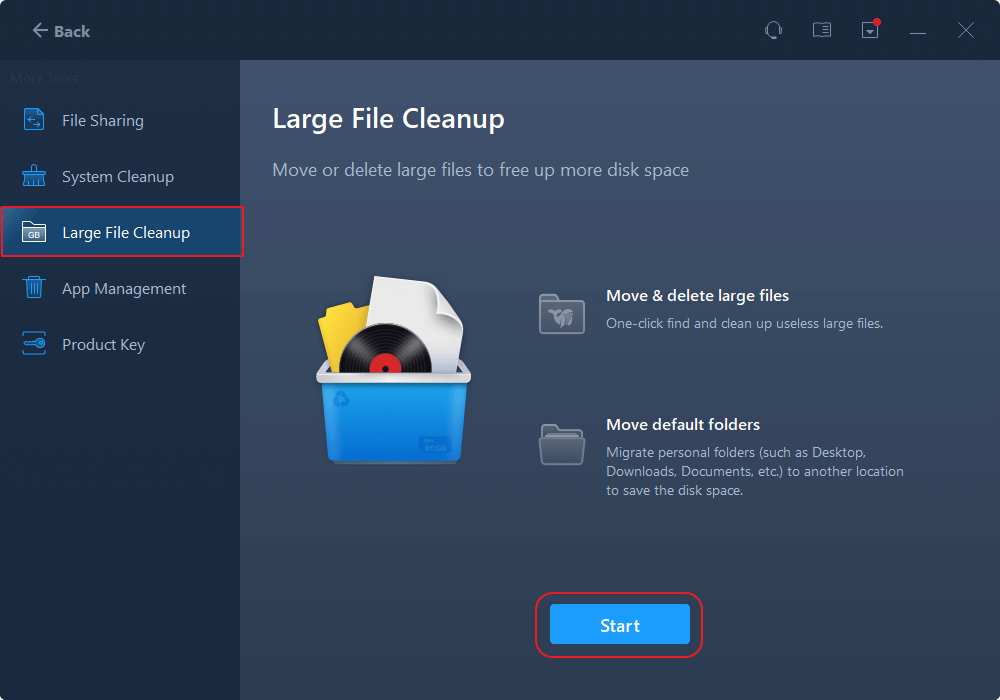
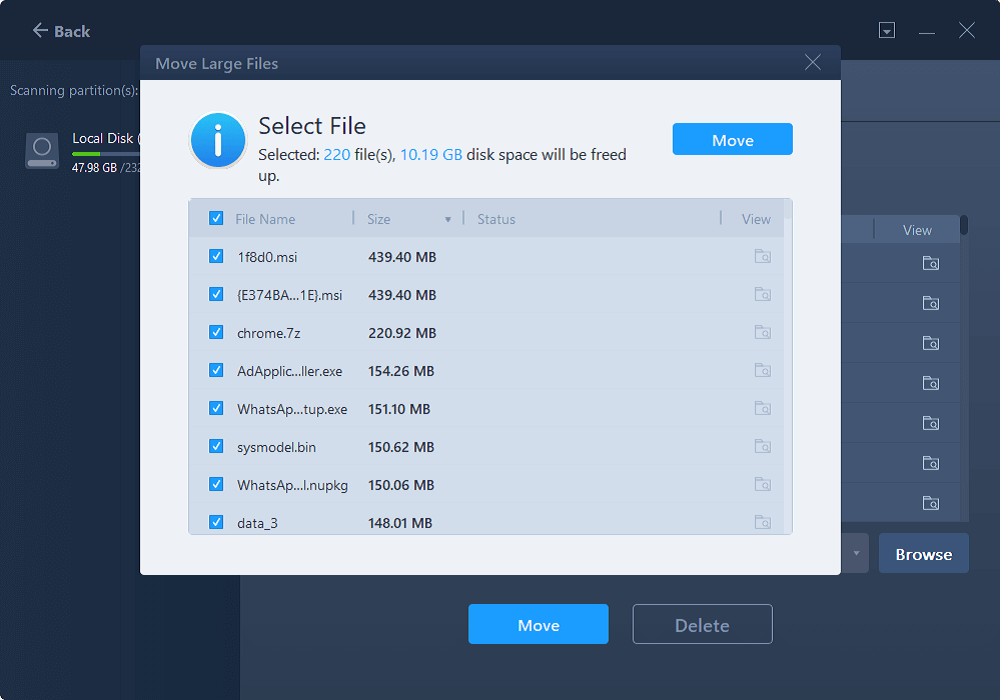
Passaggio 1. Esegui EaseUS Todo PCTrans sul tuo PC. Scegli "Pulizia file di grandi dimensioni" > Fai clic sul pulsante "Avvia" per procedere.
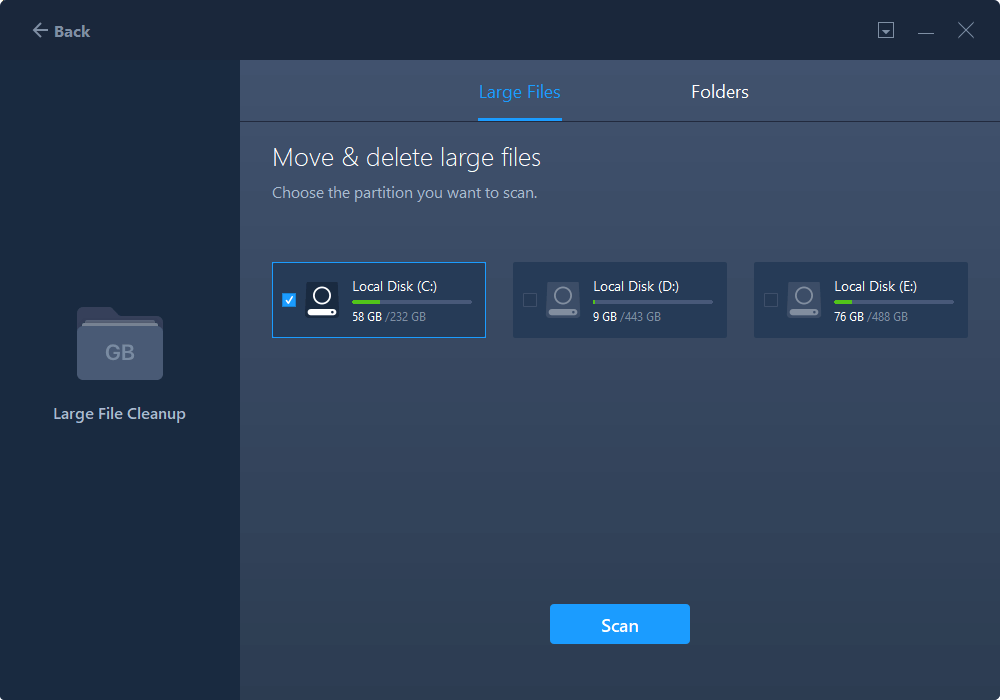
Passaggio 2. Seleziona il disco che desideri scansionare e clicca su "Scansione".
Fase 3. Una volta completata la scansione, verranno elencati i file più grandi di 20 M. Scegli i file desiderati e l'unità di destinazione da spostare. (Puoi scegliere l'icona del triangolo per selezionare la destinazione o fare clic su "Sfoglia" per scegliere il posto desiderato.)
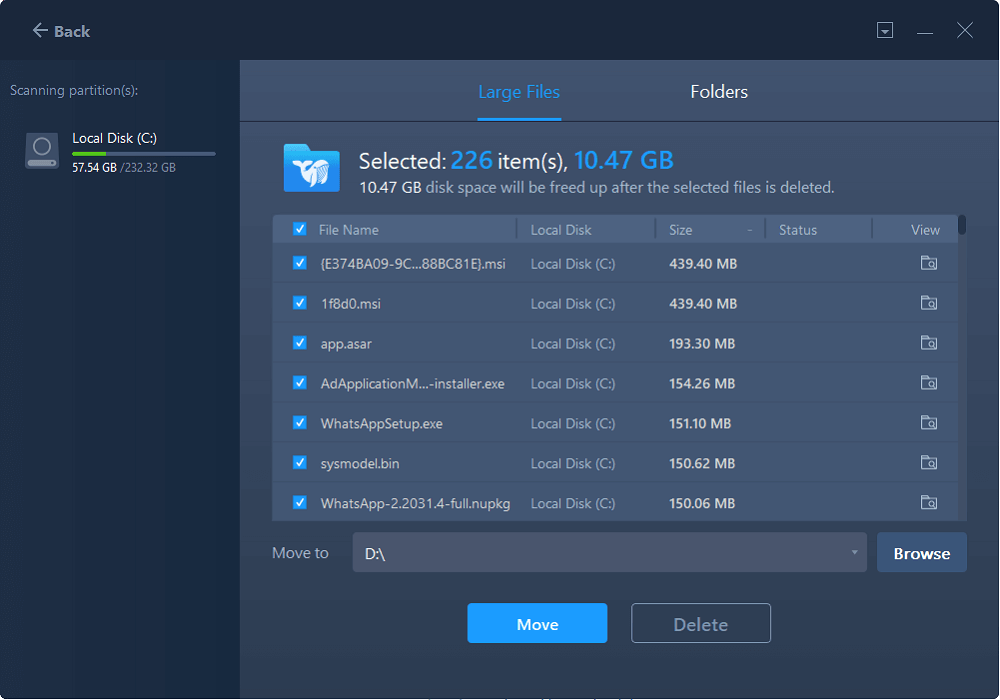
Fase 4. Clicca sul pulsante "Sposta", quindi controlla i file nella finestra pop-up. Quindi clicca di nuovo sul pulsante "Sposta".
Guarda! 5 modi per ripulire i file spazzatura in Windows 10
Con quale frequenza elimini i tuoi file temporanei di Internet e i cookie (e perché)? Elimina questi file spazzatura per velocizzare il tuo PC.
Se sei un geek o non vuoi installare un'app di terze parti sul tuo sistema, puoi anche usare PowerShell per trovare i file più grandi nel tuo sistema. In genere, è un compito piuttosto difficile trovare il file più grande nel tuo Windows Server, ma con l'aiuto dello script di PowerShell, puoi facilmente trovare il file più grande nel tuo sistema senza problemi. Ecco la guida passo passo che puoi seguire per eseguire l'azione.
Fase 1: Premere il tasto Windows e digitare nella barra di ricerca "Windows PowerShell ISE". Aprire PowerShell e creare un nuovo script. Fare clic sull'icona Nuovo file per creare un nuovo script o utilizzare il tasto di scelta rapida Ctrl + N.
Passaggio 2: utilizzare questo codice digitandolo o copiandolo e incollandolo all'interno dell'editor di PowerShell ISE.
Get-ChildItem $folder -recurse -ErrorAction SilentlyContinue |Sort-Object lunghezza -decrescente| Select-Object -first 27 @{Name="MegaBytes";Expression={"{0:F2}" -f ($_.length/1MB)}} , Fullname
Tieni presente che: $folder = "INSERISCI QUI IL PERCORSO DELLA TUA UNITÀ O CARTELLA."
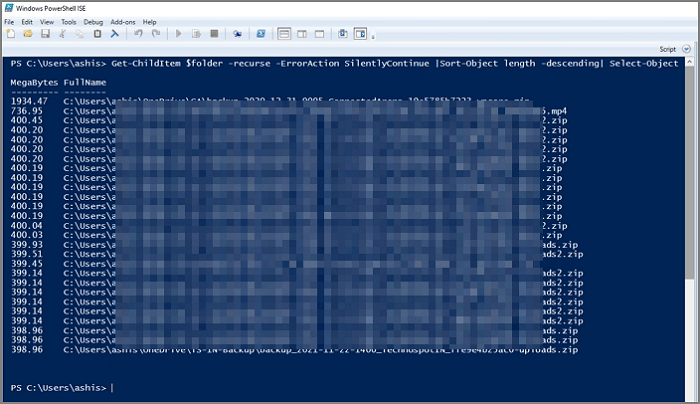
Fase 3: conferma di scrivere il nome corretto dell'unità che vuoi usare per eseguire l'azione. Ora esegui lo script premendo F5 o cliccando sul pulsante di riproduzione verde visibile sullo schermo. Ci vorranno alcuni minuti per eseguire l'azione, quindi sii paziente. Otterrai i tuoi risultati.
Il prompt dei comandi è uno strumento potente se usato correttamente. Consente al computer di eseguire comandi che forniscono i risultati desiderati. Ecco i semplici passaggi con cui è possibile eseguire questa azione utilizzando il prompt dei comandi:
Fase 1: Per prima cosa, devi aprire l'utilità Esegui . Per aprirla, premi il tasto Windows + R. Digita "cmd" nel campo di ricerca di input e fai clic su OK.
Passaggio 2: quando si apre il prompt dei comandi, digitare il comando seguente e premere Invio per eseguirlo.
f orfiles /S /M * /C “cmd /c if @fsize GEQ 1073741824 echo @path > largefiles.txt
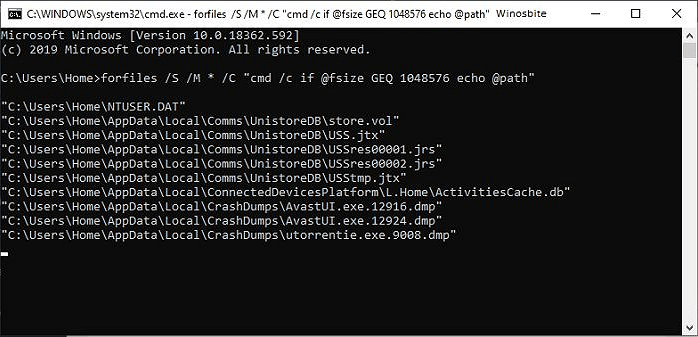
Passaggio 3: una volta completata l'esecuzione con questo codice, il comando troverà tutti i file di dimensioni superiori a 1 GB.
Se desideri avere maggiori informazioni sull'utilizzo di EaseUS Todo PCTrans per individuare file di grandi dimensioni in Windows Server, clicca sui pulsanti per contattare i nostri esperti.
Trasferimento batch di programmi per computer, trasferimento di account Windows, trasferimento di account di dominio, trasferimento di macchine virtuali-fisiche, trasferimento di desktop locali su cloud.
Chat tecnica 24 ore su 24, 7 giorni su 7In questo articolo, abbiamo discusso tre metodi con cui possiamo individuare il file più esteso nel nostro Windows Server 2022/2019/2016. Questi metodi includono l'utilizzo di PowerShell, Command Prompt ed EaseUS Todo PCTrans Technician . Tutti questi metodi sono eccellenti e funzionano a meraviglia. Ma se devo darti un suggerimento per fare tutto questo senza problemi, allora usa il software EaseUS Todo PCTrans Technician poiché è il metodo più semplice per farlo con un solo clic.
Oltre a ciò, EaseUS Todo PCTrans Technician offre un bel po' di funzionalità che ti semplificano la vita e ti fanno risparmiare un sacco di tempo prezioso. È perfetto per gestire e sfruttare al meglio lo spazio su disco con le sue funzionalità di trasferimento file come trasferimento da PC a PC, migrazione app, backup e ripristino dati, pulizia del sistema, chiave prodotto, ecc. Puoi persino recuperare dati da un PC morto rotto usando questo software. Quindi, è altamente consigliato provarlo. Spero che questo articolo ti sia stato utile.
Pubblicato da Aria
Aria è una fan della tecnologia. È un onore essere in grado di fornire soluzioni per i tuoi problemi con il computer, come il backup dei file, la gestione delle partizioni e problemi più complessi.
EaseUS Todo PCTrans Free è una soluzione software utile e affidabile creata per facilitare le operazioni di migrazione dei computer, sia da una macchina ad altra o da una versione precedente del sistema operativo a una più recente.
Scopri di piùEaseUS Todo PCTrans è un programma creata da EaseUS con cui ti consentono di gestire i tuoi backup e recuperare i tuoi dischi rigidi non funzionanti. Sebbene non sia uno strumento ufficiale, EaseUS ha la reputazione di essere molto bravo con il suo software e codice.
Offre la possibilità di spostare intero account utente dal vecchio computer, il che significa che tutto viene migrato rapidamente. Manterrai comunque la tua installazione di Windows (e i driver rilevanti per il tuo nuovo PC), ma otterrai anche tutte le tue app, impostazioni, preferenze, immagini, documenti e altri dati importanti.
Scopri di piùArticoli Relativi
Miglior download guidato per la migrazione del profilo utente su Windows 10/11
 Aria/27/01/2026
Presto! Come spostare file da OneDrive a iCloud
Aria/15/09/2025
Come copiare file utilizzando il prompt dei comandi di Windows 10
Aria/15/02/2026
Come trasferire foto da un account iCloud a un altro
 Anna/15/09/2025
Come individuare o trovare file di grandi dimensioni in Windows Server 2022/2019/2016
Prova lo strumento intelligente di trasferimento dati di Windows 11 per spostare tutti i dati con 1 clic.
EaseUS Todo PCTrans
Copyright © EaseUS. Tutti i diritti riservati.


