



- Scoprire EaseUS
- Chi Siamo
- Recensioni & Premi
- Contatta EaseUS
- Rivenditore
- Affiliato
- Mio Conto
- Sconto Education
I 8 migliori programmi gratuiti per la gestione di disco per Windows 11/10

Lucas 24/09/2021 Modificato Gestione della Partizione
Lucas 24/09/2021 Modificato Gestione della Partizione
Sommario:
Qui si trovano i 8 migliori software gratuiti per la gestione di disco. Ridurre, espandere, combinare e dividere le partizioni gratuitamente con gli strumenti eccellenti per gestire le partizioni del disco.
Quasi tutti i nuovi portatili e PC sono dotati di un disco da 1TB a 2TB. Se il computer diventa lento improvvisamente o l'unità C si riempie, la gestione delle partizioni del disco è un aspetto importante, in quanto consente alle persone di aumentare lo spazio su disco C e di sfruttare appieno i dischi.
La maggior parte dei sistemi operativi moderni dispongono di strumenti integrati per creare, eliminare o ridimensionare le partizioni. Ma molti utenti trovano che gli strumenti di terze parti rendono questi compiti più facili. Essi consentono di creare, eliminare, ridurre, espandere, formattare o unire le partizioni sul disco rigido, SSD o altri dispositivi di archiviazione.
Ci sono numerosi software di partizionamento che si possono ottenere con una cerca su internet. Tuttavia, non tutte i risultati che si possono trovare sono adatti a tutti. Qui ci sono le scelte migliori che dovrebbe considerare se si vuole un software di qualità.
Questi 5 strumenti gratuiti possono soddisfare le vostre esigenze di base: creare, eliminare o ridimensionare le partizioni. Fatta eccezione per le funzioni di base, abbiamo analizzato gli strumenti dalla versatilità, la sicurezza dei dati e la facilità d’utilizzo per individuare il miglior strumento per Windows 10.
EaseUS Partition Master è il gestore di partizioni gratuito più ricco di funzionalità per Windows 11/10/8.1/8/7. Ha servito più di 10 milioni di clienti per più di 10 anni. Promette di gestire la partizione senza alcuna perdita di dati. Se stai cercando uno strumento di gestione del disco di Windows gratuito versatile e sicuro, EaseUS Partition Master deve essere la scelta migliore.
Strumento gratuito di gestione del disco tutto in uno con un'interfaccia molto semplice e intuitiva
Oltre alla gestione di base delle partizioni, puoi anche ridimensionare, spostare, formattare, creare e controllare le partizioni.
Segui la guida per gestire le tue partizioni in Windows 11/10/8/7.
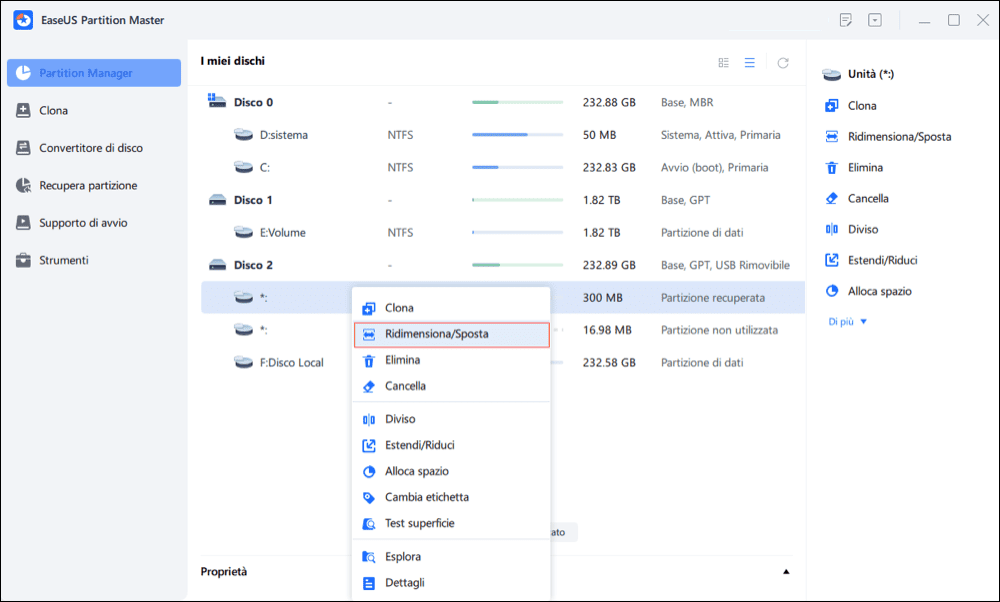
Passaggio 1. Seleziona il disco da ridimensionare
Seleziona il drive o la partizione di cui vuoi regolare la dimensione e clicca col tasto destro su di essa per poi selezionare l'opzione "Ridimensiona/Sposta".
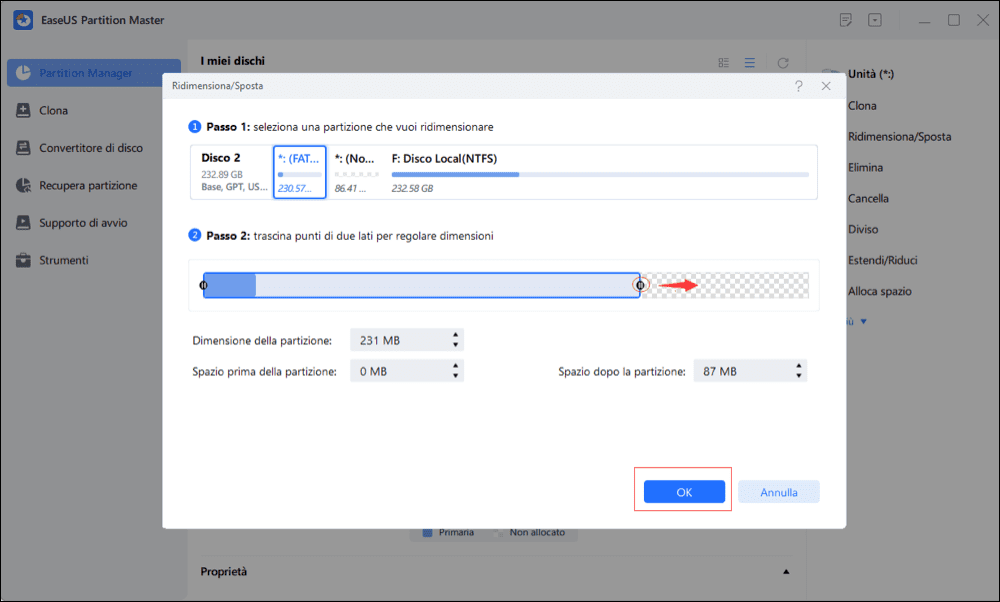
Passaggio 2. Ridimensiona la partizione
1. Per ridurre la partizione, ti basterà trascinare una delle sue estremità per liberare spazio non allocato. Una volta fatto ciò, clicca su "OK".
2. Per estendere la partizione, assicurati che ci sia spazio non allocato (se non c'è, fai come ti diremo di seguito). Allo stesso modo, trascina con il tuo mouse la linea tratteggiata lungo lo spazio non allocato e clicca "OK".
3. Puoi anche selezionare la partizione da cui estrarre lo spazio per estendere la partizione selezionata dalle impostazioni.
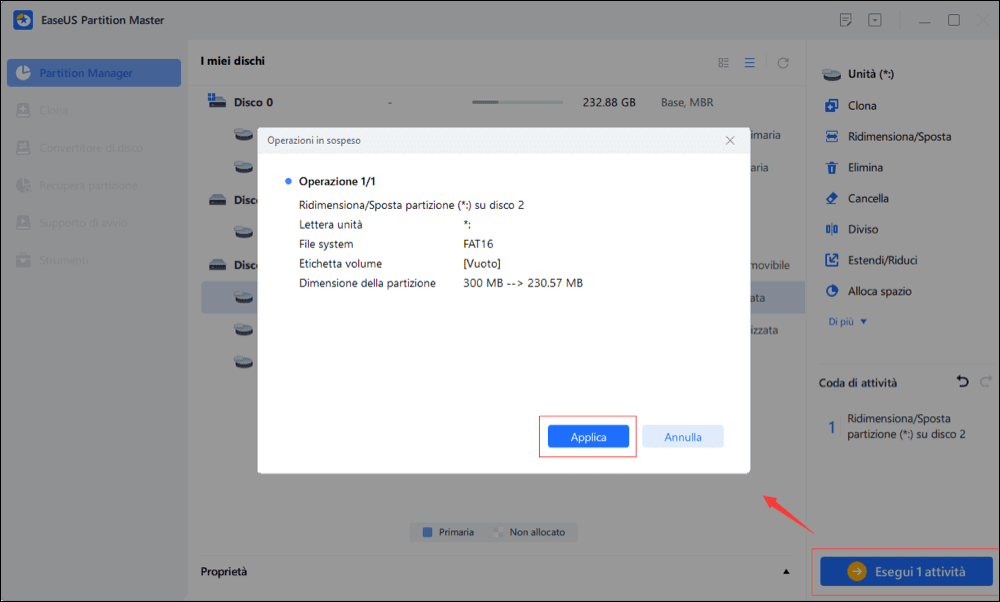
Passaggio 3. Applica le modifiche
A questo punto vedrai le informazioni di partizione e il diagramma del nuovo disco.
Per salvare le modifiche, clicca su "Esegui operazione" e poi su "Applica".
Pro:
Contro:
Prezzo: gratuito. (La versione Pro è a pagamento)
Dimensione download: 33,2 MB
In effetti, Windows 11/10/8/7 viene fornito con un programma di gestione del disco integrato chiamato Gestione disco. Può aiutarti a gestire le partizioni del disco rigido senza riavviare il sistema e senza interruzioni. Le funzionalità di Gestione disco di Windows 10 sono le seguenti:
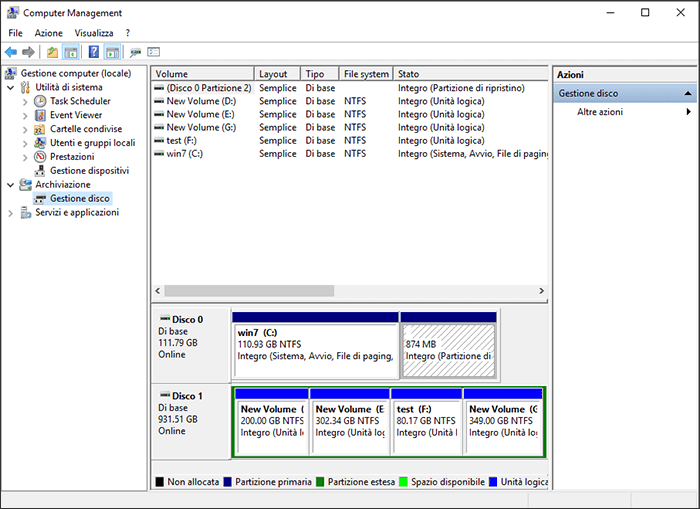
Hai imparato a conoscere il software di partizione gratuito EaseUS e la gestione del disco di Windows 10. Dai un'occhiata alle differenze tra EaseUS Partition Master e lo strumento di gestione del disco di Windows 10.
| Caratteristiche | Gestione disco Windows | EaseUS Partition Master |
|---|---|---|
| Unire partizioni | ✘ | ✔ |
| Migrare OS a SSD/HDD | ✘ | ✔ |
| Convertire disco dinamico in base | ✘ | ✔ |
| Recuperare partizione persa | ✘ | ✔ |
| Copiare disco/partizione | ✘ | ✔ |
| Ricostruire MBR | ✘ | ✔ |
| Creare/eliminare/estendere/ridurre/formattare partizione | ✔ | ✔ |
| Cambiare la lettera del disco | ✔ | ✔ |
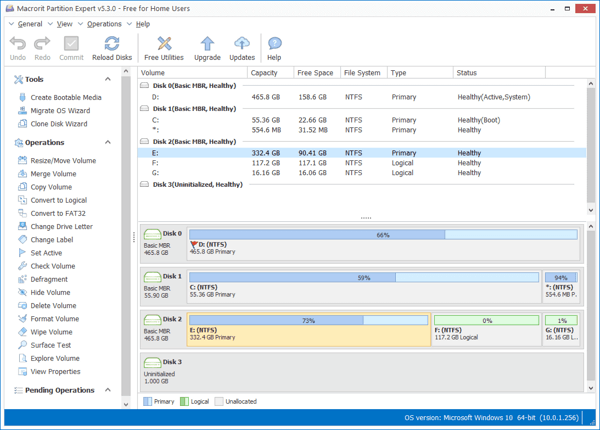
L’interfaccia utente intuitiva di Macrorit Disk Partition lo rende uno dei migliori software di gestione del disco. Si tratta di un programma potente e gratuito che permette di estendere, creare e formattare una partizione, risolvere problemi di spazio su disco, gestire facilmente lo spazio su disco MBR e disco GPT(GUID partition table).
Se siete alla ricerca di una versione portatile per gestire le partizioni di Windows 10, Macrorit Disk Partition deve essere presa in considerazione.
Pro:
Contro:
Prezzo: gratuito. ($ 39,99 per la versione pro)
Dimensione download: 23,6 MB
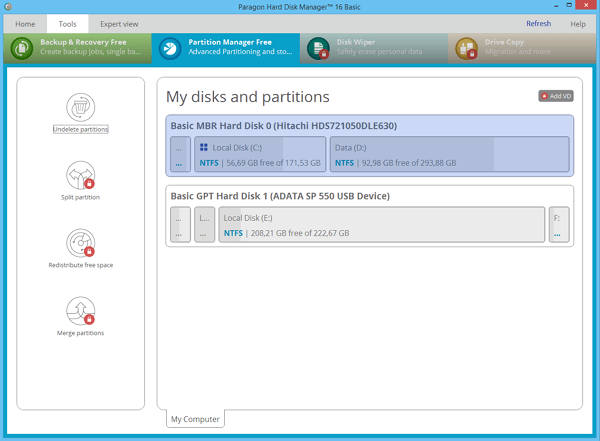
Paragon Partition Manager è un’altra utilità che supporta Windows 10. È ricco di strumenti che rendono la gestione delle partizioni molto semplice.
Se siete alla ricerca di un software di una marca riconosciuta, questo software è la scelta più adatta.
Pro:
Contro:
Prezzo: gratuito. ($49,95 per la versione pro)
Dimensione download: 41,59 MB
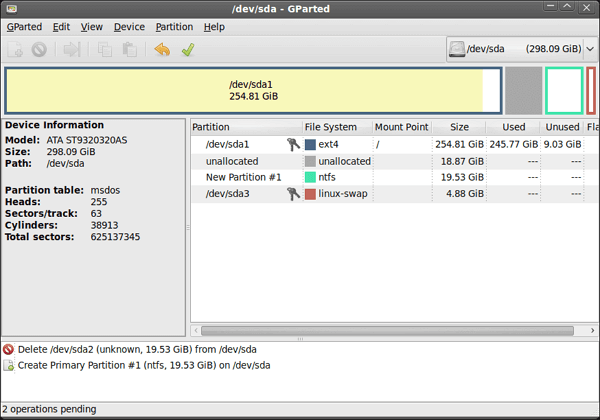
Un altro programma su cui si può puntare è Gparted. È un software di gestione del disco che non solo su Windows ma anche MAC. Questo software è considerato come GNOME editor(l’ambiente di desktop composto da software gratuito e open-soure che lavora su Linux e la maggior parte dei derivati BSD).
Il programma è totalmente gratuito, ma non è la scelta per gli utenti avanzati.
Pro:
Contro:
Prezzo: gratuito.
Dimensione del download: circa 300 MB
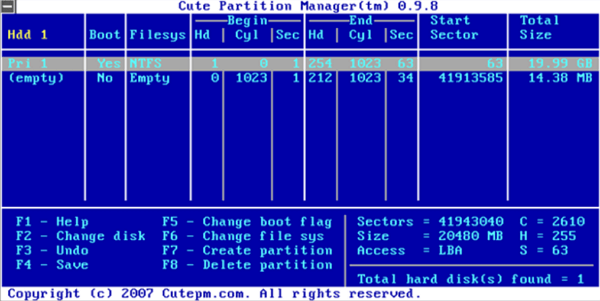
Proprio come Gparted, anche Cute Partition Manager ha bisogno di un’unità di avvio per poter utilizzarlo. Consente di cambiare il file system di un disco, creare, gestire ed eliminare le partizioni. Ma è necessario utilizzare la tastiere durante l’intera operazione.
Sono consigliati sono agli utenti avanzati, essendo non è così facile da usare questo programma. L’interfaccia di questo software è piuttosto vecchia e non è così sicura.
Pro:
Contro:
Prezzo: gratuito.
Dimensione download: 232 KB
Active Partition Manager è un'applicazione gratuita che consente di gestire dispositivi di archiviazione e unità logiche o partizioni. Questo strumento gratuito di partizionamento del disco per Windows supporta tutte le funzionalità di gestione delle partizioni. Puoi creare, eliminare, formattare e assegnare un nome alle partizioni sul tuo computer senza spegnere il sistema.

Pro:
Contro:
Prezzo: gratuito (nessuna limitazione)
Dimensione download: 19,46 MB
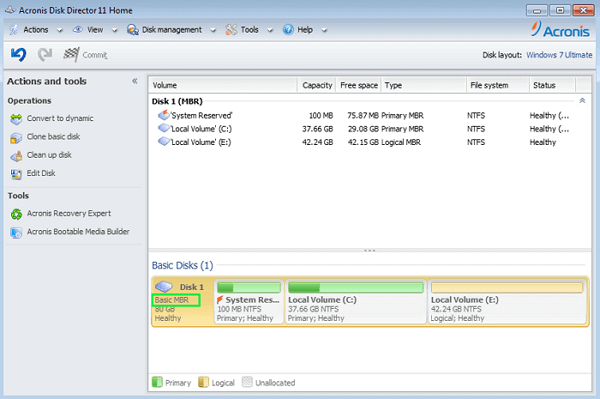
Dotato degli strumenti di partizionamento di base, Acronis Disk Director è una procedura guidata di partizionamento adatta per coloro che stanno appena iniziando ad entrare nel mondo della tecnologia. Offre una gamma di funzionalità come la clonazione del disco, il ripristino del volume e la gestione delle partizioni. Memorizza diversi file system o sistemi operativi su un disco creando e gestendo partizioni del disco.
Pro:
Contro:
Prezzo: prova gratuita di 30 giorni (nessuna limitazione)
Dimensione download: 150 MB
I gestori delle partizioni presentati in questa pagina sono i primi otto strumenti di gestione del disco di Windows 11/10 che consentono di organizzare il disco rigido e ottimizzare le partizioni del disco in modo efficace ed efficiente. Tra questi, il primo - EaseUS Partition Master è altamente raccomandato. Per utilizzare questo strumento di gestione del disco, non preoccuparti se non hai esperienza.
Questo strumento ha un'interfaccia molto intuitiva e funzionalità avanzate di gestione delle partizioni. Ti consente di migliorare le prestazioni del tuo disco rigido per risolvere problemi come l'esaurimento dello spazio del disco, la partizione inaccessibile, la conversione dello stile del disco/file system, la migrazione del sistema operativo su HDD/SSD o la modifica delle dimensioni della partizione del disco, ecc.
Ci sono alcune domande e risposte correlate. Se desideri ricevere ulteriore assistenza, puoi continuare a leggere.
Qual è la migliore dimensione della partizione per Windows 11/10?
Dipende dal tuo dispositivo. Se stai installando la versione a 32 bit di Windows avrai bisogno di almeno 16 GB, mentre la versione a 64 bit richiederà 20 GB di spazio libero. Su un disco rigido da 700 GB, puoi allocare 100 GB a Windows 10, il che dovrebbe darmi spazio più che sufficiente per giocare con il sistema operativo.
Gestione disco è lo strumento in Windows utilizzato per modificare le lettere di unità, formattare le unità, ridurre le partizioni ed eseguire altre attività del disco.
Non troverai un collegamento a Gestione disco nel menu Start di Windows o nella schermata App perché non è un programma nello stesso senso in cui lo è la maggior parte degli altri software sul tuo computer. Per aprire Gestione disco tramite la barra di ricerca:
Digita gestione del disco nella casella di ricerca sulla barra delle applicazioni e scegli "Create and format hard disk partitions" nel risultato.
Quando elimini un volume o una partizione su un disco, diventerà spazio non allocato sul disco. È quindi possibile estendere un'altra partizione sullo stesso disco in questo spazio non allocato per aggiungere lo spazio non allocato alla partizione.
Articoli Relativi:
Come verificare la presenza dell'aggiornamento a Windows 11 e impostare il pc per essere compatibile
Anna - 13/07/2021
Elsa - 20/12/2021
Eliminare Partizione in Windows 11/10
Elsa - 26/10/2021
Come ripulire il PC da file inutili su Windows
Elsa - 20/12/2021
I PIÙ LETTI
Come partizionare un disco rigido su Windows 10/8/7
Trova le risposte alle domande più comuni.
Copyright © EaseUS. Tutti i diritti riservati.

