


Contenuto
Sommario della pagina
Scopri L'autore

Pubblicato da
AriaAggiornato nel 06/18/2026
Windows 11 include un'ampia gamma di app integrate e di terze parti che la maggior parte degli utenti non utilizza mai attivamente. Questi programmi spesso vengono eseguiti in background, consumano risorse di sistema e occupano prezioso spazio di archiviazione sull'unità di sistema. Molti utenti notano che i loro PC sono lenti e iniziano a chiedersi: esiste un modo per rimuovere il bloatware da Windows 11 in modo sicuro? (da Microsoft Learn )
In questa guida imparerai come individuare e rimuovere il bloatware da Windows 11 e Windows 10, capire quali app è sicuro disinstallare ed evitare errori comuni che potrebbero compromettere la stabilità del sistema. Leggi altre discussioni su cosa pensano gli utenti del bloatware di Windows su Reddit:
| Windows 11: cosa si intende per "bloatware"? E perché così tanti scelgono di disattivare Copilot? - r/WindowsHelp |
Windows 11 è pieno di software inutili e questo fa sì che il mio computer, che normalmente sarebbe un computer piuttosto affidabile, funzioni bene quanto un portatile Acer da 600 dollari. Qualche consiglio su come rimuovere software inutili e inutili da Windows 11? - r/WindowsHelp |
Ho davvero bisogno di un elenco di bloatware da disinstallare. Ho appena assemblato un PC e sto cercando di eliminare i bloatware per liberare spazio. Non riesco a trovare nulla a riguardo, quindi se qualcuno potesse aiutarmi, lo apprezzerei molto. - r/Windows 11 |
Che cosa è il bloatware di Windows 11
Cosa significa "bloatware" in Windows? Il termine "bloatware" si riferisce ad applicazioni preinstallate e componenti in background che non sono essenziali per il sistema operativo e offrono scarso o nessun valore alla maggior parte degli utenti. Queste app vengono spesso installate di default durante l'installazione di Windows o aggiunte in seguito tramite aggiornamenti di sistema e personalizzazioni OEM .
Mentre alcune app preinstallate sono innocue, molte rientrano nella categoria dei software spazzatura o crapware di Windows 11 che vengono eseguiti silenziosamente in background, si avviano automaticamente con Windows o occupano spazio di archiviazione senza essere utilizzati attivamente.
Tipi comuni di bloatware di Windows 11
Il bloatware non viene sempre installato intenzionalmente dall'utente. In genere proviene da: pacchetti di installazione predefiniti di Windows, immagini di Windows personalizzate OEM, aggiornamenti delle funzionalità che reintroducono app suggerite, suggerimenti di installazione automatica del Microsoft Store, ecc. Il bloatware di Windows rientra generalmente in diverse categorie:
1️⃣. App preinstallate Microsoft
Tra gli esempi figurano app correlate a Xbox, Mixed Reality Portal, Skype o strumenti di produttività precaricati che molti utenti non aprono mai. Queste app sono voci comuni in un tipico elenco di bloatware di Windows 11.
2️⃣. Software del produttore OEM
Marche di PC come Dell, HP o Lenovo spesso aggiungono le proprie utilità, software antivirus di prova o strumenti di monitoraggio del sistema. Questi programmi spesso si sovrappongono alle funzionalità integrate di Windows.
3️⃣. App promozionali e consigliate
Dopo gli aggiornamenti di sistema potrebbero comparire giochi, scorciatoie per app di streaming e software sponsorizzati. Queste app vengono spesso scambiate per componenti di sistema, ma solitamente possono essere rimosse.
4️⃣. Servizi in background e app ad avvio automatico
Alcuni bloatware non sono evidenti perché vengono eseguiti in background, consumando memoria e risorse della CPU e contribuendo a rallentare le prestazioni. Se lo ritieni utile, condividi questo post per aiutarci ulteriormente.

Come identificare e trovare il bloatware su Windows 11/10
Prima di eliminare il bloatware da Windows 11/10, è importante identificare quali app sono realmente inutili e quali sono necessarie per la stabilità del sistema. La maggior parte del bloatware di Windows 11 si trova nei seguenti punti:
|
Queste aree ti aiutano a individuare rapidamente il bloatware su Windows 11 senza dover installare strumenti aggiuntivi. Puoi trovare maggiori informazioni su come identificare il bloatware su Windows in questa guida di Microsoft Learn .
Elenchi comuni di bloatware di Windows 11
A seconda della regione e del produttore del PC, alcuni esempi comuni potrebbero includere:
- Xbox Console Companion, Xbox Game Bar, Xbox Live Auth Manager, Xbox Live Game Save, ecc.
- Portale di realtà mista
- Prove antivirus di terze parti
- Lanciatori di giochi e app promozionali
- Strumenti di aggiornamento OEM
- Utilità di "ottimizzazione" del dispositivo
- Spotify (collegamento o app completa)
- Notizie Microsoft
- Tempo atmosferico
- Componenti correlati ai widget
- Netflix (scorciatoia)
- Clipchamp
Non tutti questi sono dannosi, ma mantenere installate app inutilizzate può gradualmente influire sulla reattività del sistema. Strumenti e script che promettono di rimuovere "software preinstallato" sono spesso eccessivamente aggressivi e potrebbero rimuovere funzionalità essenziali di Windows. Pertanto, la soluzione sta nell'aumentare lo spazio su disco, rimuovere i file indesiderati o disinstallare il software indesiderato. Puoi trovare ulteriori informazioni nel post di Reddit qui sotto.
È davvero necessario debloatare Windows 11? E perché gli YouTuber dicono sempre che si ottengono prestazioni migliori o una maggiore privacy debloatando Windows 11?
di u/AfraidSoul in Windows11
Soluzione di ottimizzazione del PC: libera spazio e aumenta le prestazioni
Bloatware e file indesiderati di Windows possono occupare rapidamente spazio su disco e rallentare il computer. EaseUS Partition Master semplifica il recupero dello spazio di archiviazione ottimizzando le partizioni, migrando i file, disinstallando software indesiderati e pulendo i dati non necessari. L'analisi dell'utilizzo dello spazio su disco e la rimozione di cache nascoste, log temporanei, vecchi file di installazione e contenuti duplicati contribuiscono a migliorare le prestazioni del sistema e a mantenere il PC veloce ed efficiente.
🔖Se si desidera estendere l'unità C utilizzando lo spazio non allocato nelle vicinanze, selezionare l'opzione 1.
🔖Per liberare spazio spostando i dati su un'altra partizione o unità, l'opzione 2 è la scelta più adatta.
🔖Se lo spazio sull'unità C è esaurito , l'opzione 3 rappresenta la soluzione migliore per risolvere il problema.
Caratteristiche principali di EaseUS Partition Master:
- Liberare spazio sull'unità C
- Sposta lo spazio non allocato sull'unità C
- Formattare/pulire un disco rigido per avere più spazio
- Elimina/Ridimensiona/Unisci/Dividi partizioni
- Spostare i file di sistema su un'altra unità
🚩 Opzione 1. Estendi l'unità C del sistema con spazio non allocato
Estendi l'unità C del sistema con spazio non allocato
- 1. Fare clic con il pulsante destro del mouse sull'unità C: del sistema e selezionare "Ridimensiona/Sposta".
- 2. Trascinare l'estremità della partizione di sistema nello spazio non allocato in modo da aggiungerla all'unità C:. Quindi fare clic su "OK".
- 3. Fare clic su "Esegui attività" e "Applica" per eseguire le operazioni ed estendere l'unità C.
🚩 Opzione 2. Migrare i dati su un'altra unità
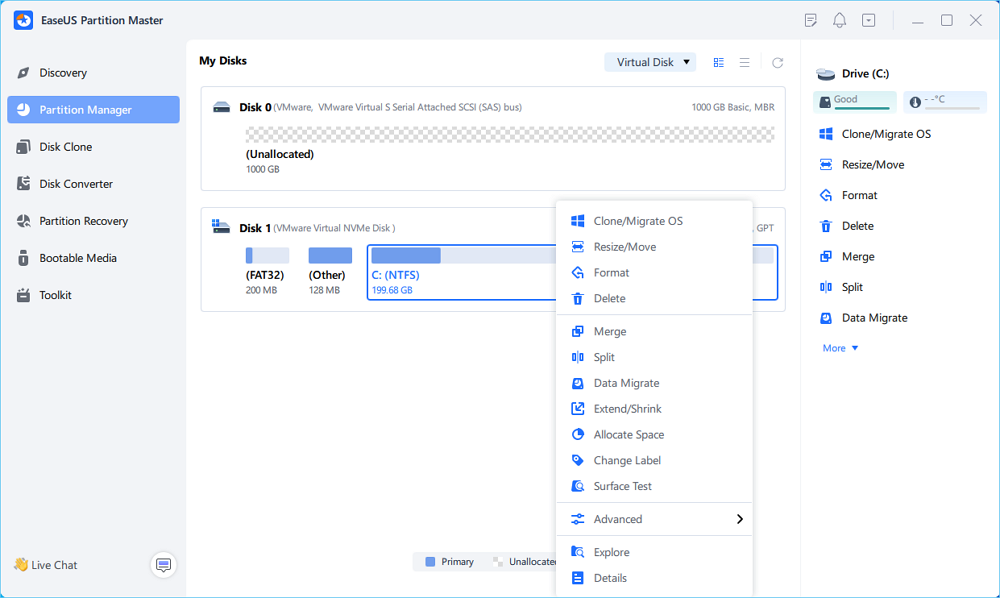
Passaggio 1. Avviare EaseUS Partition Master, andare su "Partition Manager", fare clic con il pulsante destro del mouse sull'unità C e selezionare "Migrazione dati".
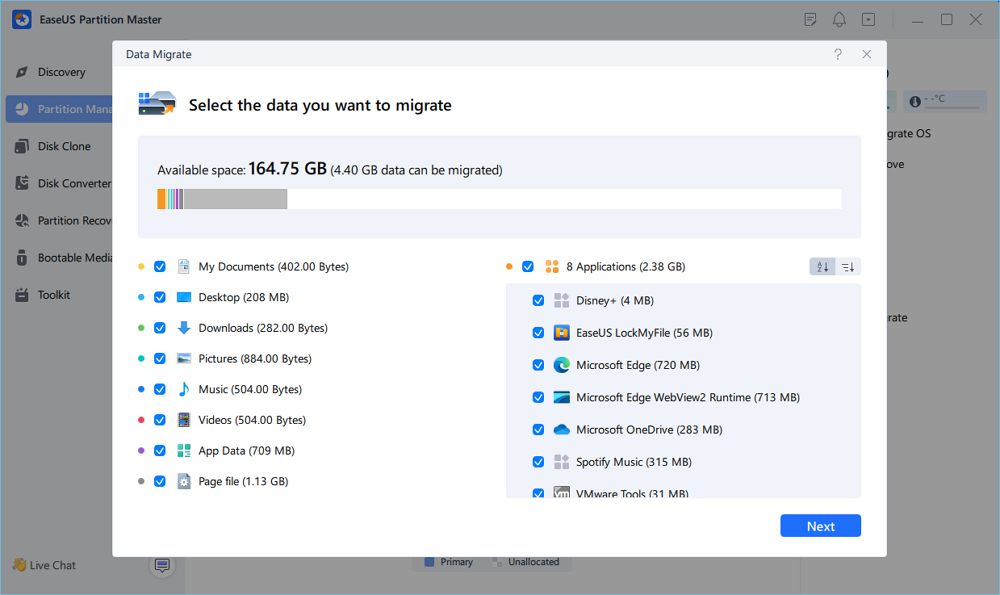
Passaggio 2. Seleziona i dati che desideri migrare e fai clic su "Avanti" per continuare.
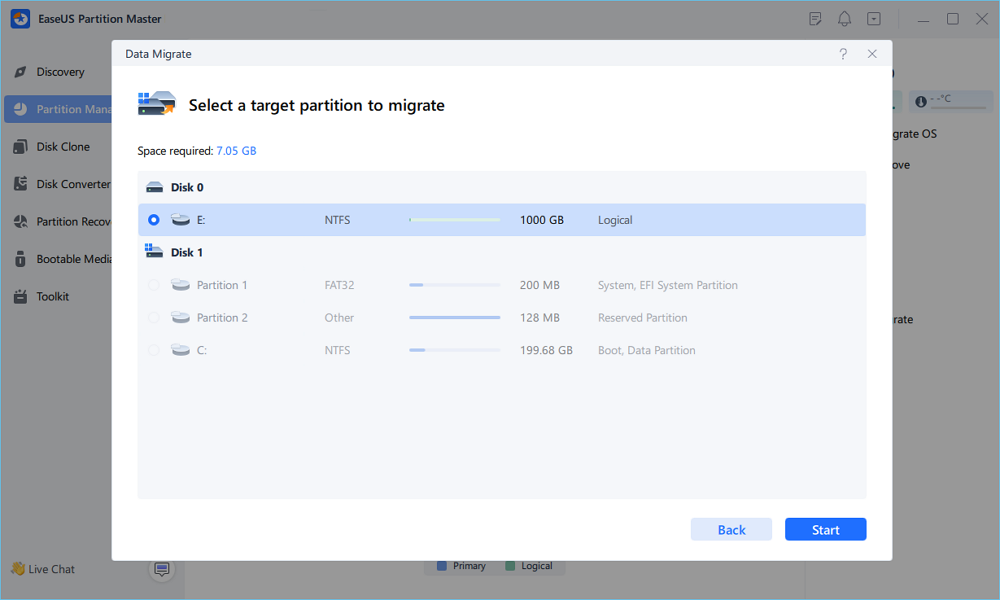
Passaggio 3. Selezionare una partizione di destinazione da migrare e fare clic su "Avvia" per eseguire l'attività.
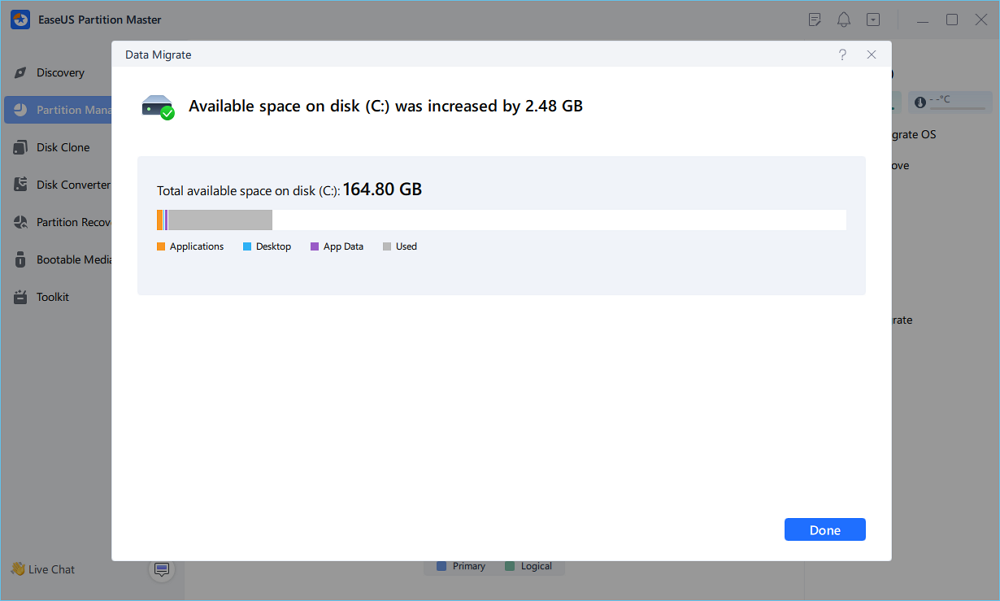
Fase 4. Dopo la migrazione, lo spazio disponibile sull'unità C aumenterà.
🚩 Opzione 3. Pulisci i file spazzatura
Passaggio 1. Avviare EaseUS Partition Master > fare clic su Altro > selezionare CleanGenius.
Passaggio 2. Fai clic su Scansione > vedrai tutti i file spazzatura rilevati e le voci non valide.
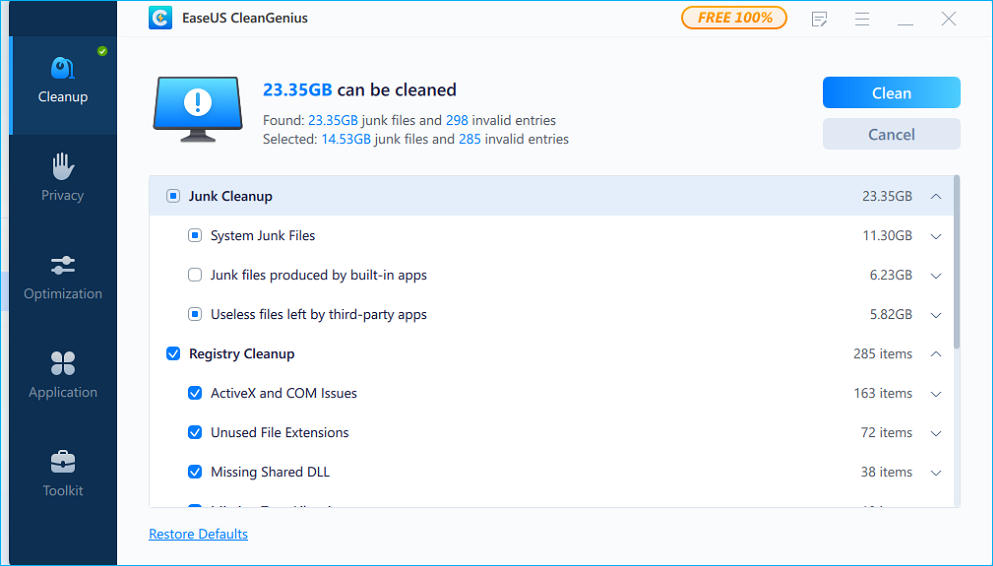
Passaggio 3. Fare clic su Pulisci per rimuovere i file indesiderati o non necessari.
Come rimuovere il bloatware di Windows 11 | 6 modi
Disinstallare il software preinstallato è il metodo più comune per rimuovere il bloatware da Windows 11, ma comporta alcuni rischi. La rimozione di app integrate può causare instabilità del sistema, compromettere funzionalità essenziali o causare problemi di aggiornamento. Alcune app sono anche difficili da ripristinare dopo l'eliminazione.
Inoltre, la sola disinstallazione del bloatware potrebbe non migliorare sensibilmente le prestazioni se lo spazio disponibile sull'unità di sistema è ancora insufficiente. Se conosci i rischi e desideri comunque rimuovere il bloatware da Windows 11, continua a leggere per scoprire metodi di rimozione efficaci.
Metodo 1. Criteri di gruppo locali
I Criteri di gruppo locali sono un metodo efficace per rimuovere il bloatware di Windows 11 e gestire il crapware di Windows 11. Consente agli utenti di rivedere l'elenco dei bloatware di Windows 11, disabilitare le app spazzatura di Windows 11 e rimuovere in modo sicuro il bloatware. Questo approccio aiuta ad accelerare le prestazioni del computer e a migliorare la reattività.
Passaggio 1. Premere Win + R per aprire la casella Esegui > digitare gpedit.msc nella casella > fare clic su OK o premere Invio per aprire l'Editor Criteri di gruppo locali.
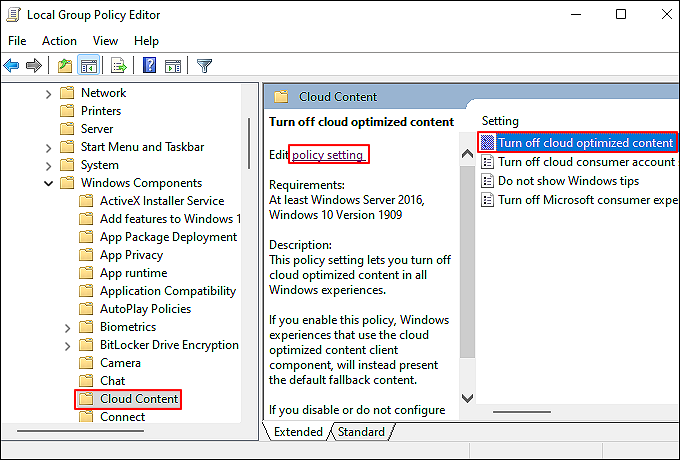
Passaggio 2. Vai a Configurazione computer > Modelli amministrativi > Componenti di Windows > Contenuto cloud > fai doppio clic su Disattiva contenuto ottimizzato per il cloud > impostazione dei criteri.
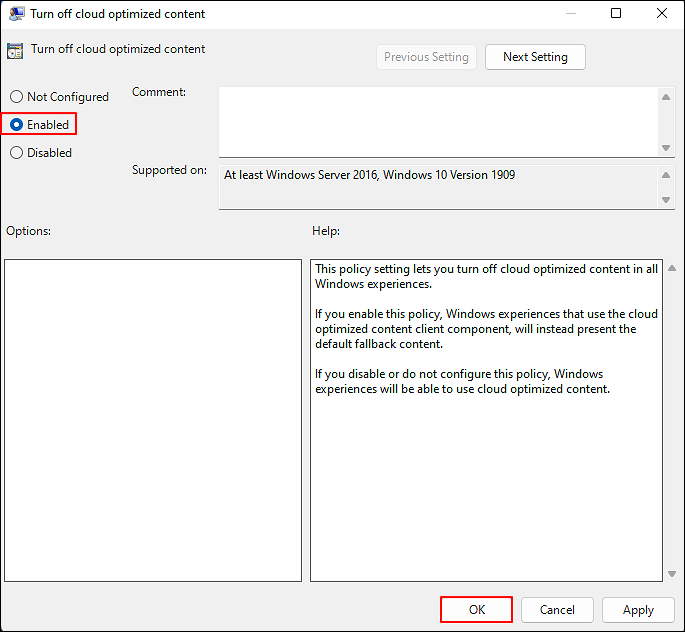
Passaggio 3. Nella finestra Disattiva contenuto ottimizzato per il cloud, seleziona Abilitato > fai clic su OK.
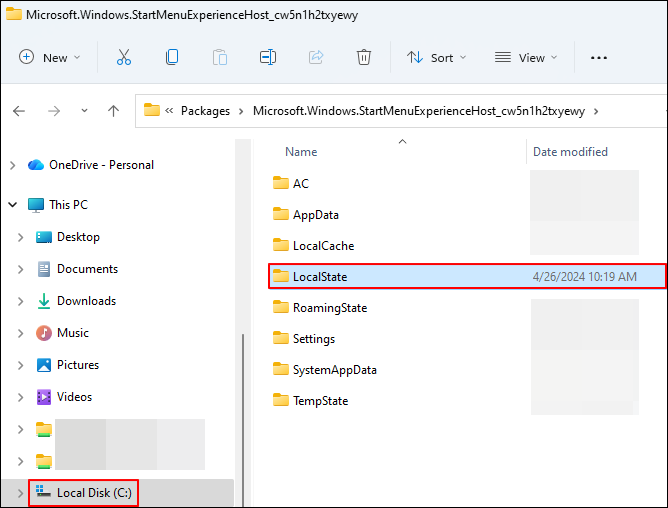
Passaggio 4. Premi Windows + E per aprire Esplora file > fai clic sull'unità C > vai su Utenti/admin/AppData/Local/Packages > individua Microsoft.Windows.StartMenuExperienceHost_cw5n1h2txyewy.
Passaggio 5. Trova la cartella LocalState > fai clic destro su di essa > Eliminala.
Passaggio 6. Dopodiché, riavvia Windows.
Metodo 2. Disinstallare il bloatware di Windows con PowerShell
Se vuoi velocizzare Windows 11, rimuovere le app integrate non necessarie è una soluzione efficace. Molti utenti sono colpiti da crapware e processi in background nascosti di Windows 11, il che solleva la domanda: esiste un modo per rimuovere il bloatware da Windows 11 in modo sicuro? Utilizzando PowerShell , puoi facilmente trovare e rimuovere il bloatware da Windows 11, eliminare i file indesiderati, seguire un semplice elenco di bloatware di Windows 11 e, in definitiva, impedire al tuo computer di rallentare.
Passaggio 1. Digita powershell nella barra di ricerca > fai clic su Esegui come amministratore per aprirlo.
Passaggio 2. Per visualizzare tutte le app installate, digitare Get-AppxPackage | Seleziona Nome, PackageFullName nella finestra.
Passaggio 3. Per rimuovere il bloatware più comune di Windows 11, digitare le seguenti righe di comando nell'ordine indicato.
- Ottieni-AppxPackage *xbox* | Rimuovi-AppxPackage
- Ottieni-AppxPackage *bing* | Rimuovi-AppxPackage
- Ottieni-AppxPackage *zune* | Rimuovi-AppxPackage
- Ottieni-AppxPackage *persone* | Rimuovi-AppxPackage
- Ottieni-AppxPackage *mappe* | Rimuovi-AppxPackage
- Ottieni-AppxPackage *solitario* | Rimuovi-AppxPackage
- Ottieni-AppxPackage *skype* | Rimuovi-AppxPackage
Passaggio 4. Per eliminare completamente il bloatware su Windows 11, digitare Get-AppxPackage -AllUsers *xbox* | Remove-AppxPackage .
Passaggio 5. Per impedire la reinstallazione, digitare le seguenti righe di comando.
- Ottieni-AppxProvisionedPackage -Online |
- Where-Object DisplayName -like "*xbox*" |
- Rimuovi-AppxProvisionedPackage -Online
Metodo 3. Utilizzare le impostazioni di Windows
Impostazioni di Windows è un metodo integrato per individuare e rimuovere il bloatware da Windows 11. Più precisamente, consente agli utenti di consultare l'elenco dei bloatware di Windows 11, disinstallare i crapware di Windows 11 e sbarazzarsi dei bloatware in modo sicuro. Seguire i passaggi seguenti.
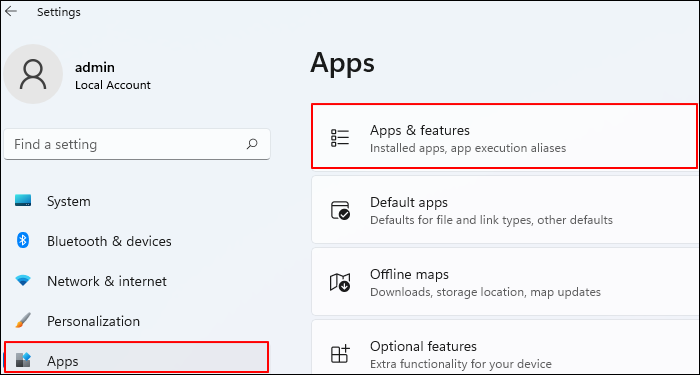
Passaggio 1. Premi Windows + I per aprire Impostazioni di Windows > seleziona App > fai clic su App e funzionalità.
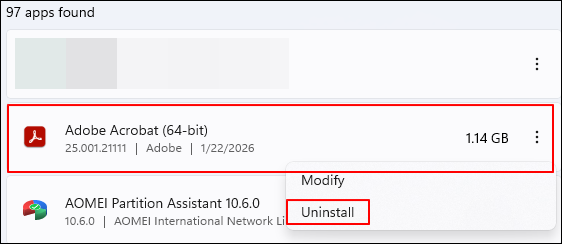
Passaggio 2. Dopo aver visualizzato l'elenco delle app, fai clic con il pulsante destro del mouse sull'applicazione indesiderata > seleziona Disinstalla.
Metodo 4. Microsoft Store > Libreria
Microsoft Store aiuta gli utenti a trovare e rimuovere il bloatware da Windows 11 esaminando l'elenco dei bloatware di Windows 11 e disinstallando il crapware di Windows 11. Questo metodo semplifica la rimozione del bloatware da Windows 11, riduce i file indesiderati, velocizza Windows 11 e impedisce il rallentamento del computer.
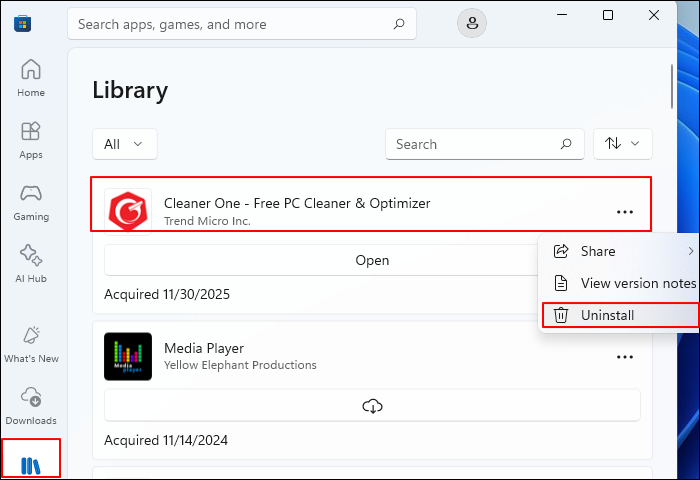
▶️Digita Microsoft Store nella barra di ricerca > cliccaci sopra per aprirlo > scorri verso il basso per trovare Libreria > individua l'app che intendi rimuovere > fai clic con il pulsante destro del mouse su di essa > scegli Disinstalla.
Metodo 5. Esplora file
Esiste un altro modo semplice per rimuovere il bloatware da Windows 11? Certo, Esplora file consente agli utenti di trovare e rimuovere il bloatware da Windows 11 individuando i file indesiderati e le cartelle residue. Questo metodo rimuove i file e le cartelle residue dopo la disinstallazione delle app, liberando spazio di archiviazione e migliorando le prestazioni del sistema. Si noti che questi passaggi seguono un processo simile alla rimozione delle app nelle Impostazioni di Windows.
Metodo 6. Pannello di controllo
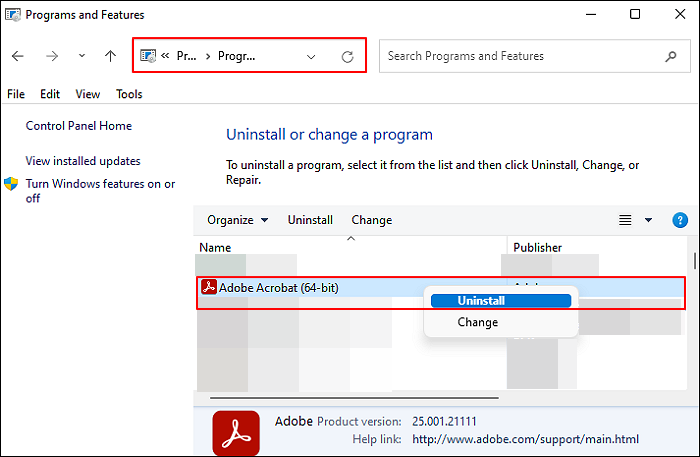
Il Pannello di controllo aiuta gli utenti a individuare e rimuovere il bloatware da Windows 11 esaminando l'elenco dei bloatware di Windows 11 e disinstallando il crapware di Windows 11 tramite Programmi e funzionalità. Questo metodo semplifica la rimozione del bloatware, riduce i file indesiderati di Windows 11 e impedisce il rallentamento del computer.
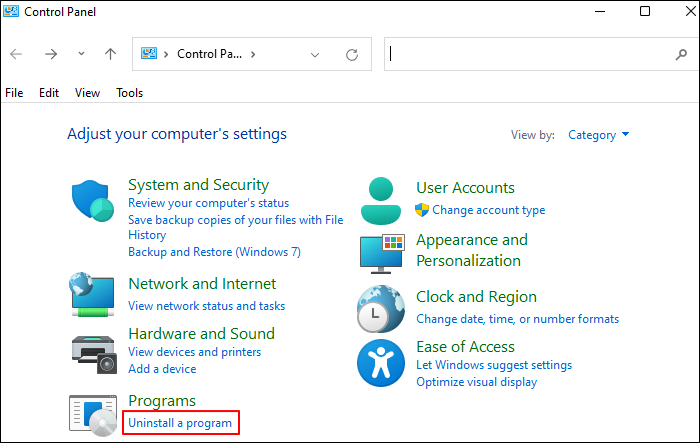
Passaggio 1. Digita Pannello di controllo nella barra di ricerca > aprilo > fai clic su Disinstalla un programma in Programmi.
Passaggio 2. Nella finestra Programmi e funzionalità, fai clic con il pulsante destro del mouse sull'app indesiderata > seleziona Disinstalla.
Come prevenire l'installazione di Bloatware
Il bloatware è fastidioso quando rallenta le prestazioni del computer. È possibile bloccarlo prima che si attivi. Windows 11 può reinstallare app indesiderate durante gli aggiornamenti o i ripristini del sistema. I seguenti metodi aiutano a prevenire l'installazione di bloatware.
Metodo 1. Disattivare l'installazione automatica delle app
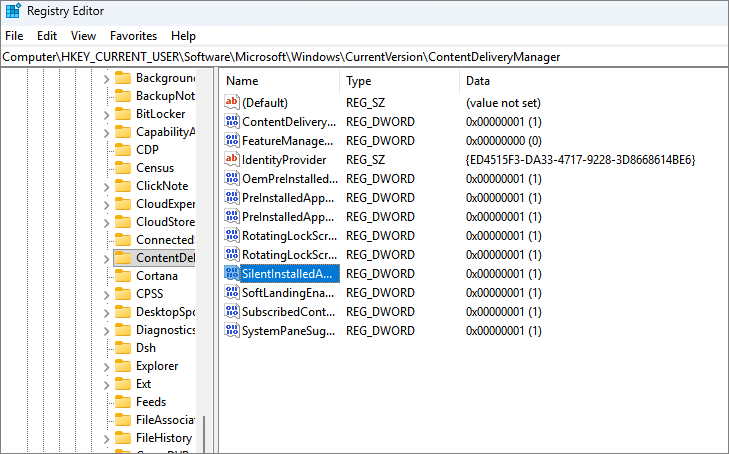
Windows 11 potrebbe installare app suggerite o promosse in background senza preavviso. Queste app spesso compaiono dopo gli aggiornamenti e contribuiscono a un elevato utilizzo della CPU da parte del bloatware di Windows nel tempo. Esistono dei passaggi per disattivare l'installazione automatica delle app tramite il Registro di sistema .
- Important
- Esegui prima un backup del registro (nell'Editor del Registro di sistema, vai su File > Esporta). Modifiche errate possono causare problemi.
Passaggio 1. Premi Windows + R, digita "regedit" e premi Invio.
Passaggio 2. Passare a: HKEY_CURRENT_USER\Software\Microsoft\Windows\CurrentVersion\ContentDeliveryManager.
Passaggio 3. Modificare il valore DWORD "SilentInstalledAppsEnabled" su 0.
Extra - Come personalizzare le autorizzazioni di Windows.
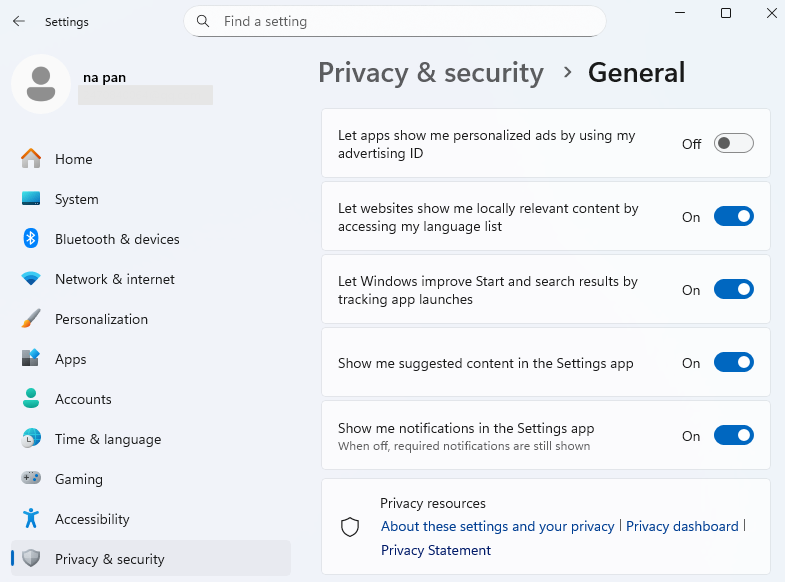
Passaggio 1. Apri "Impostazioni" sul tuo computer.
Passaggio 2. Vai a "Privacy e sicurezza".
Passaggio 3. Selezionare "Generale".
Passaggio 4. Disattiva "Consenti alle app di mostrarmi annunci personalizzati".
Passaggio 5. Disattiva "Mostrami i contenuti suggeriti nell'app Impostazioni".
Passaggio 6. Disattivare "Mostra app suggerite", se disponibile.
Metodo 2. Controlla i download delle app di Microsoft Store
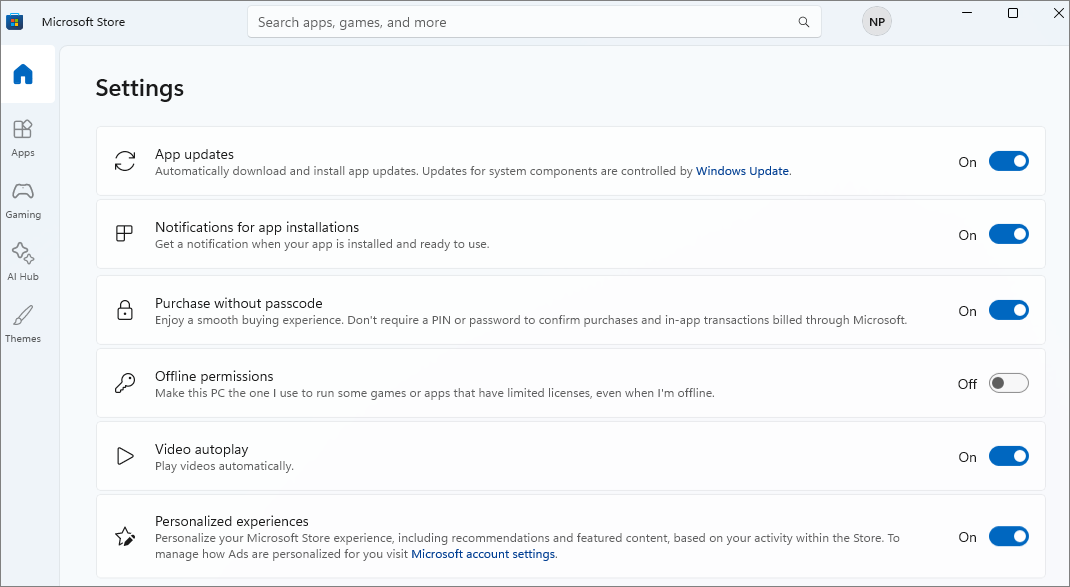
Microsoft Store può scaricare o aggiornare automaticamente le app che non utilizzi. Col tempo, questo può aggiungere bloatware di Windows 11 e occupare spazio su disco . Ecco come controllare i download delle app di Microsoft Store.
Passaggio 1. Apri Microsoft Store.
Passaggio 2. Fai clic sull'icona del tuo profilo nell'angolo in alto a destra.
Passaggio 3. Seleziona "Impostazioni".
Passaggio 4. Disattivare "Aggiornamenti app".
Passaggio 5. Esamina le app installate nella Libreria e rimuovi quelle non utilizzate.
Metodo 3. Evitare il software di prova OEM
Molti nuovi PC sono dotati di software di prova OEM preinstallato dal produttore. Questi programmi spesso eseguono servizi in background e rallentano Windows. Esempi comuni includono versioni di prova di antivirus, utility di backup e strumenti multimediali. Se si desidera evitare il software di prova OEM, seguire le istruzioni riportate di seguito:
Fase 1. Quando si configura un nuovo PC, scegliere, ove possibile, "Configurazione personalizzata".
Passaggio 2. Dopo il primo accesso, controlla tutte le app preinstallate.
Passaggio 3. Disinstallare il software di prova che non si prevede di utilizzare.
Passaggio 4. Scarica solo il software di cui hai effettivamente bisogno da fonti ufficiali.
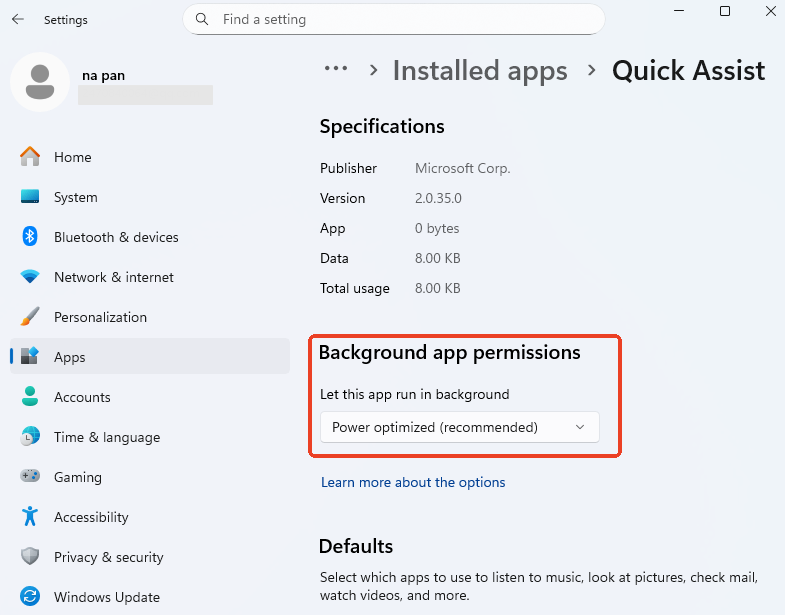
Metodo 4. Disattivare le app in background
Alcune app continuano a funzionare in background anche quando non vengono utilizzate attivamente. Questo comportamento può aumentare l'utilizzo della CPU e rallentare le prestazioni del sistema. Per impedire l'esecuzione in background del bloatware, segui questi passaggi:
Passaggio 1. Apri Impostazioni.
Passaggio 2. Vai su App.
Passaggio 3. Seleziona "App installate".
Passaggio 4. Scegli un'app e apri "Opzioni avanzate".
Passaggio 5. Impostare "Autorizzazioni app in background" su Mai.
Altre buone pratiche per far funzionare Windows senza problemi
Rimuovere il bloatware è solo una parte del processo per mantenere Windows veloce. Una manutenzione di base del sistema aiuta a prevenire rallentamenti nel tempo e a mantenere le prestazioni stabili durante l'uso quotidiano. Ecco alcuni suggerimenti per mantenere Windows fluido e migliorare le prestazioni del PC .
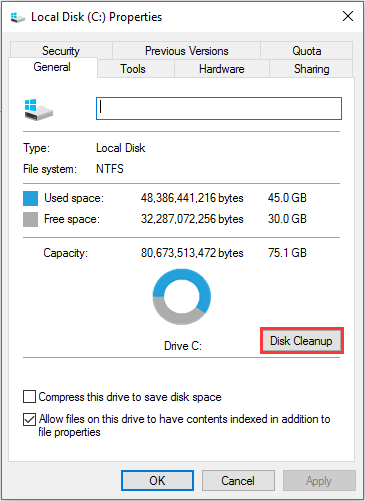
🏷️Suggerimento 1. Esegui la pulizia del disco
La Pulizia Disco aiuta a rimuovere la cache di sistema, i file residui di aggiornamento e i file temporanei che si accumulano nel tempo. Eseguirla regolarmente può liberare spazio su disco e ridurre l'attività in background del disco. Questo è un modo semplice per evitare rallentamenti di Windows.
🏷️Suggerimento 2. Gestire i programmi di avvio
Troppi programmi ad avvio automatico possono rallentare l'avvio e aumentare l'utilizzo della CPU in background. Disattivare le app non necessarie all'avvio aiuta Windows a caricarsi più velocemente e a funzionare in modo più efficiente durante l'uso quotidiano.
🏷️Suggerimento 3. Mantenere l'unità di sistema in buone condizioni
L'unità di sistema influisce direttamente sulle prestazioni di Windows. Quando è troppo piena o mal organizzata, le operazioni di sistema richiedono più tempo. Mantenerla correttamente dimensionata e gestita aiuta Windows a rispondere più velocemente e a rimanere stabile.
🏷️Suggerimento 4. Monitorare lo stato del disco
I problemi del disco possono influire sulle prestazioni prima che si verifichino errori evidenti. Monitorare lo stato del disco consente di rilevare tempestivamente potenziali problemi, soprattutto sulle unità più vecchie. Questo aiuta a evitare rallentamenti improvvisi o perdite di dati. È possibile utilizzare EaseUS Partition Manager per controllare lo stato del disco. EaseUS Partition Master eccelle nel monitoraggio dello stato del disco con controlli SMART avanzati.
- Eseguire il test di superficie
- Visualizza lo stato SMART
- Pianifica le scansioni
- Rileva settori danneggiati , monitora le temperature delle unità
🏷️Suggerimento 5. Pulisci regolarmente i file temporanei
I file temporanei vengono creati da app, browser e processi di sistema. Spesso vengono dimenticati, ma possono aumentare rapidamente di dimensioni. Eliminarli regolarmente aiuta a mantenere prestazioni stabili e riduce l'utilizzo non necessario del disco.
🏷️Suggerimento 6. Mantieni abbastanza spazio libero sull'unità C
Windows funziona al meglio quando l'unità C ha abbastanza spazio libero. Mantenere almeno il 15-20% di spazio libero consente al sistema di gestire in modo efficiente aggiornamenti, memoria virtuale e attività in background. Un'unità C quasi piena può causare tempi di risposta lenti e problemi di aggiornamento.
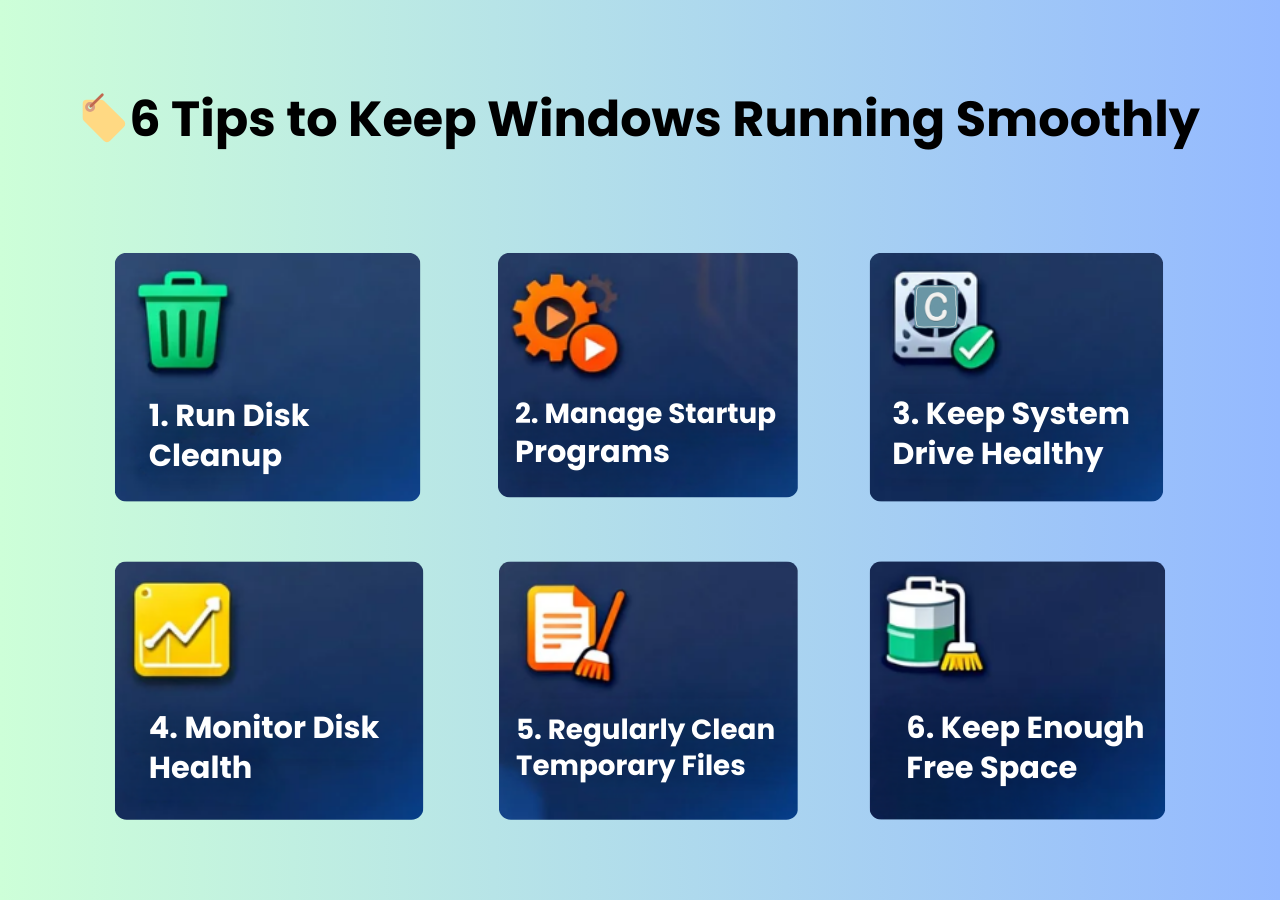
Condividi questi suggerimenti per aiutare più utenti a migliorare le prestazioni del PC.
Conclusione
Il bloatware di Windows è un problema comune in Windows 11 e Windows 10. Può causare un elevato utilizzo della CPU, prestazioni lente e poco spazio su disco. È possibile rimuovere il bloatware da Windows 11 utilizzando diversi metodi. Questi metodi includono Impostazioni di Windows, PowerShell, Pannello di controllo e Microsoft Store.
Dopo aver rimosso il bloatware dal computer, potresti notare che il sistema è più reattivo. Ma l'ottimizzazione non si ferma qui. Si consiglia di migliorare le prestazioni del PC con EaseUS Partition Master. Questo strumento affidabile aiuta a eliminare i file indesiderati nascosti, ridimensionare il sistema e monitorare lo stato del disco.
Domande frequenti
1. Quali app di Windows non dovrebbero essere rimosse?
Alcune app di Windows non dovrebbero essere rimosse. Sono essenziali per la stabilità e la sicurezza del sistema. I componenti principali sono necessari per il normale funzionamento, come Microsoft Store, Sicurezza di Windows, driver di dispositivo e servizi di sistema in background.
2. È sicuro disinstallare le app preinstallate da Windows 11?
Disinstallare le app preinstallate da Windows 11 è generalmente sicuro. Giochi, software di prova, strumenti di terze parti e app promozionali possono essere rimossi senza rischi. Tuttavia, la rimozione dei componenti principali di Windows può causare instabilità del sistema.
3. La rimozione del bloatware migliora le prestazioni di Windows?
Sì, la rimozione del bloatware spesso migliora le prestazioni di Windows. Molte app preinstallate eseguono processi in background che consumano CPU, memoria e risorse del disco. Dopo aver rimosso il bloatware di Windows 11, gli utenti potrebbero notare tempi di avvio più rapidi, un minore utilizzo della CPU, più spazio di archiviazione disponibile e prestazioni complessive più fluide.
4. Posso reinstallare in un secondo momento le app di Windows rimosse?
Nella maggior parte dei casi, le app di Windows rimosse possono essere reinstallate. Molte app sono nuovamente disponibili tramite Microsoft Store o possono essere ripristinate tramite comandi di PowerShell. Alcune app di sistema potrebbero anche tornare disponibili dopo un aggiornamento importante di Windows o un ripristino del sistema.
5. Perché la mia unità C è ancora piena dopo aver disinstallato il bloatware?
Disinstallare il bloatware non sempre libera molto spazio sull'unità C. Aggiornamenti di Windows, file temporanei, punti di ripristino del sistema, dati memorizzati nella cache e file utente possono comunque occupare una quantità significativa di spazio. Inoltre, i file di sistema nascosti possono consumare spazio. Eseguire Pulizia disco e verificare l'utilizzo dello spazio di archiviazione può aiutare a identificare la vera causa.
6. Il software di terze parti è sicuro per rimuovere il bloatware di Windows?
Alcuni strumenti di terze parti sono sicuri ed efficaci, ma altri possono comportare dei rischi. I software affidabili, prodotti da sviluppatori affidabili, solitamente forniscono avvisi chiari e opzioni di ripristino. Strumenti sconosciuti possono rimuovere componenti critici del sistema o installare software indesiderato. Si prega di fare riferimento a recensioni autentiche quando si selezionano questi programmi.
7. La rimozione del bloatware invalida la garanzia del mio PC?
La rimozione del bloatware di solito non invalida la garanzia del PC. Non influisce sui componenti hardware. Le modifiche al software, come la disinstallazione di app, sono considerate normali azioni dell'utente. Tuttavia, la modifica dei file di sistema, del firmware o delle impostazioni del BIOS può influire sulla copertura della garanzia.
Come possiamo aiutarti
Scopri L'autore
Pubblicato da Aria
Aria è una fan della tecnologia. È un onore essere in grado di fornire soluzioni per i tuoi problemi con il computer, come il backup dei file, la gestione delle partizioni e problemi più complessi.
Recensioni dei Prodotti
-
Mi piace il fatto che le modifiche apportate con EaseUS Partition Master Free non vengano immediatamente applicate ai dischi. Rende molto più semplice immaginare cosa accadrà dopo aver apportato tutte le modifiche. Penso anche che l'aspetto generale di EaseUS Partition Master Free renda semplice qualsiasi cosa tu stia facendo con le partizioni del tuo computer.
Scopri di più -
Partition Master Free può ridimensionare, spostare, unire, migrare e copiare dischi o partizioni; convertire disco tra logico e primario, modificare etichetta, deframmentare, controllare ed esplorare la partizione; e altro ancora. Un aggiornamento premium aggiunge supporto tecnico gratuito e la possibilità di ridimensionare i volumi dinamici.
Scopri di più -
Non eseguirà l'immagine calda delle tue unità né le allineerà, ma poiché è abbinato a un gestore delle partizioni, ti consente di eseguire molte attività contemporaneamente, invece di limitarti a clonare le unità. Puoi spostare le partizioni, ridimensionarle, deframmentarle e altro ancora, insieme agli altri strumenti che ti aspetteresti da uno strumento di clonazione.
Scopri di più
Articoli Relativi
-
Recensione dello strumento HP USB Disk Storage Format 2026 [Vantaggi e svantaggi]
![author icon]() Elsa/18/06/2026
Elsa/18/06/2026 -
Come eseguire l'avvio di laptop HP da USB su Windows 11/10
![author icon]() Aria/25/06/2026
Aria/25/06/2026 -
Come capire se un disco rigido è difettoso (fisicamente e logicamente) 2026
![author icon]() Aria/30/06/2026
Aria/30/06/2026 -
Scarica gratis strumento di formattazione Toshiba
![author icon]() Aria/18/06/2026
Aria/18/06/2026
 Elsa/18/06/2026
