
Sommario della pagina

Aggiornato il 12/07/2026
M.2, generalmente più veloce di altri SSD, è un formato di SSD a forma di stick di gomma da masticare. Stai cercando un modo per migrare Windows da un SSD M.2 a un altro, ma non vuoi reinstallare Windows? Nessun problema. Questo articolo ti guiderà passo passo su come spostare Windows da SSD M.2 ad un altro senza perdere dati o reinstallare Windows. Continua a leggere.
Qual è il modo migliore per spostare Windows da SSD M.2 ad un altro?
Ho acquistato un nuovo SSD M.2 più capiente e ho Windows installato sul mio vecchio SSD M.2. C'è un modo per spostare Windows dal vecchio SSD M.2 a quello nuovo? Vorrei spostarlo perché il vecchio SSD è quasi pieno e rallenta l'intero sistema.
Per trasferire Windows da un SSD a un altro, puoi eseguire un'installazione pulita di Windows sul nuovo SSD. A tale scopo, devi scaricare il file ISO di Windows 10 da Microsoft e creare chiavetta USB avviabile con esso. Dopodiché, dovrai utilizzare questa unità USB avviabile per installare Windows sul tuo nuovo SSD M.2.
L'installazione pulita è indubbiamente un'operazione noiosa e dispendiosa in termini di tempo, poiché richiede la reinstallazione di tutti i programmi. Potresti chiederti se esiste un modo migliore per installare Windows su una nuova unità SSD.
La risposta è sì . Si tratta di clonazione del disco. Per spostare Windows da un'unità M.2 a un'altra, è possibile utilizzare un software di clonazione del disco come EaseUS Disk Copy, Macrium Reflect o Clonezilla per clonare l'unità M.2 esistente su quella nuova. Questo processo copia il sistema operativo, i programmi e i dati sulla nuova SSD, evitando la necessità di una nuova installazione.
Condividi questo articolo sui social media per aiutare altri a spostare facilmente Windows da un SSD a un altro.
Cosa preparare prima di clonare Windows su un altro SSD
Prima di trasferire Windows da un SSD M.2 a un altro SSD, è necessario preparare alcune cose. Ecco cosa devi fare:
- ⭐Acquista un nuovo SSD. Dovrai acquistare un nuovo SSD M.2 più capiente. In genere, è preferibile un SSD con una capacità di 1 TB.
- ⭐Esegui il backup del vecchio SSD. Sebbene il processo di clonazione sia sicuro, è comunque consigliabile eseguire il backup dei dati sul vecchio SSD per evitare potenziali rischi di perdita di dati. EaseUS Todo Backup Free e Backup & Restore (Windows 7) possono essere d'aiuto.
- ⭐Controlla gli slot SSD sul PC. Apri il case del tuo laptop o computer desktop utilizzando un cacciavite e verifica il numero di slot SSD.
- ⭐Installa il nuovo SSD M.2. Se il tuo PC ha un solo slot, collega il nuovo SSD M.2 al PC tramite un adattatore da SSD M.2 a USB. Se il tuo PC ha 2 slot: per i laptop: Apri lo slot M.2 - inserisci l'SSD M.2 - avvita l'SSD - rimetti il coperchio; per i computer desktop: Trova il connettore M.2 (etichettato come PCIe) - inserisci l'SSD M.2 - avvita l'SSD.
- ⭐Scarica un software per la clonazione di SSD. Devi utilizzare un software di clonazione di terze parti per clonare un SSD su un altro, poiché Windows non dispone di impostazioni di clonazione integrate. Puoi provare EaseUS Disk Copy, il miglior software di clonazione SSD per PC Windows.
⭐EaseUS Disk Copy: Il tuo software di clonazione del sistema operativo preferito
- Modalità disco: clona l'intero disco su un altro disco per un trasferimento completo.
- Modalità di sistema: Trasferisci il sistema operativo su una nuova unità SSD per la migrazione del sistema operativo Windows.
- Modalità partizione: clona partizioni specifiche su un altro disco o partizione.
- Allineamento 4K: offre l'allineamento 4K per ottimizzare le prestazioni degli SSD.
- Altre opzioni di clonazione: consente di regolare il layout o di adattare automaticamente il disco.
Come trasferire Windows da un SSD M.2 a un altro
1️⃣Utilizzo di un box esterno da M.2 a USB (per un singolo slot M.2)
- Installa il nuovo SSD M.2 in un alloggiamento esterno e collegalo al computer tramite USB.
- Scarica ed esegui il software di clonazione del disco EaseUS Disk Copy sul tuo computer.
- Seleziona il tuo SSD M.2 originale come "disco sorgente" e il nuovo SSD M.2 nell'alloggiamento come "disco di destinazione".
- Avvia il processo di clonazione per copiare tutto dal vecchio disco rigido a quello nuovo.
- Spegni il computer.
- Sostituisci il vecchio SSD M.2 con quello nuovo nello slot M.2 del tuo computer.
- Avvia il computer dal nuovo SSD M.2. Potrebbe essere necessario modificare l'ordine di avvio nel BIOS per assicurarsi che il sistema si avvii dalla nuova unità.
Questo metodo è ideale se la scheda madre dispone di un solo slot M.2.
Ecco come clonare Windows da un SSD M.2 a un altro utilizzando EaseUS Disk Copy:
Prima della clonazione:
- Installa o collega il disco di destinazione su cui desideri spostare il sistema operativo sul tuo computer e assicurati che venga riconosciuto correttamente.
- Assicurati che l'HDD o l'SSD di destinazione abbia una capacità sufficiente per contenere i file di sistema.
Passaggio 1. Avviare EaseUS Disk Copy e scegliere Modalità di sistema.
Installa il software di migrazione del sistema EaseUS Disk Copy sul tuo computer, avvialo e scegli la Modalità sistema. EaseUS Disk Copy selezionerà per impostazione predefinita il sistema attualmente in uso, inclusi tutti i file di sistema e i settori di avvio.
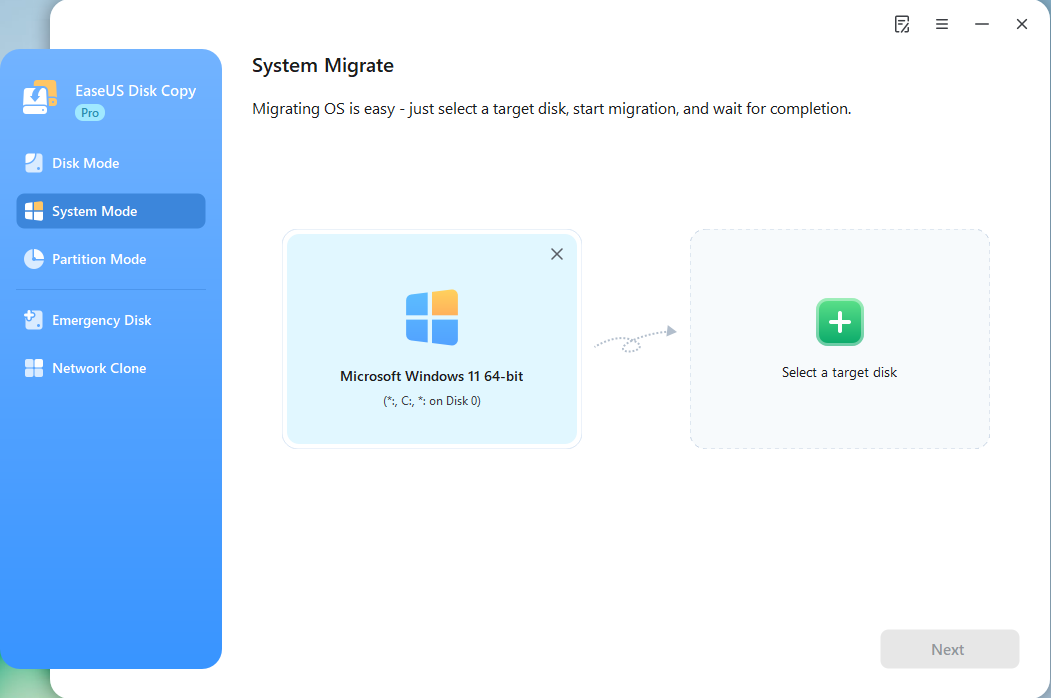
*Se si utilizza un sistema dual-boot, è possibile selezionare autonomamente un altro sistema.
Passaggio 2. Selezionare l'HDD/SSD di destinazione.
Seleziona l'unità HDD/SSD di destinazione su cui desideri spostare il sistema operativo.
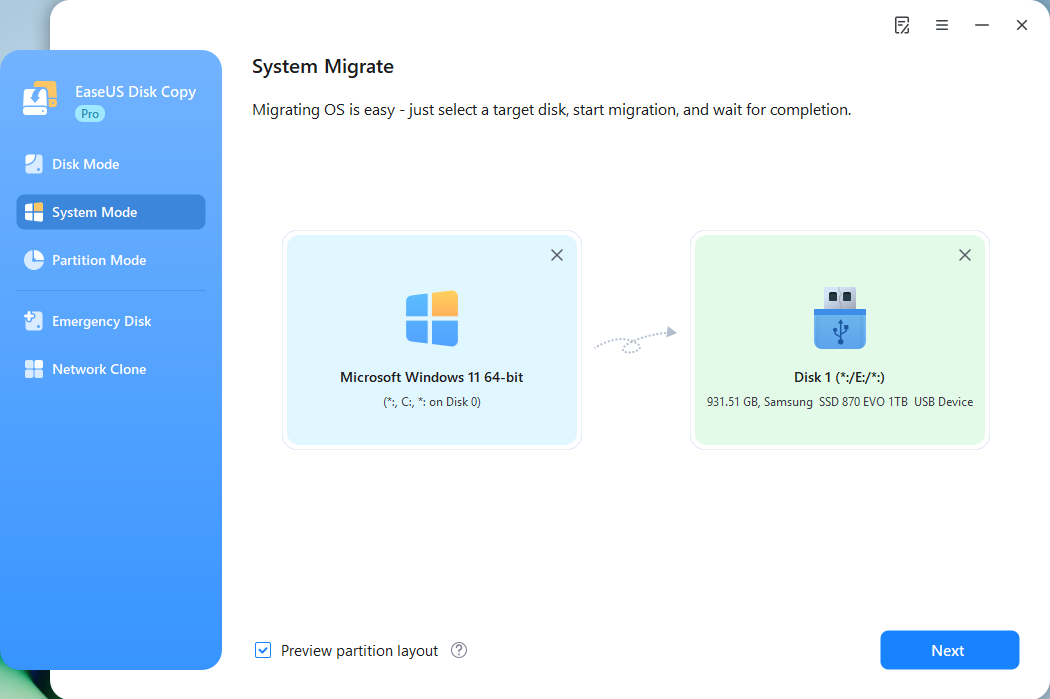
Passaggio 3. Regolare il layout del disco di destinazione.
Specifica il layout di destinazione come preferito. Puoi scegliere tra:
- Adatta automaticamente il disco: apporta alcune modifiche predefinite al layout del disco di destinazione in modo che possa funzionare al meglio.
- Copia come sorgente: crea una copia identica del disco sorgente, con lo stesso layout.
- Modifica layout disco: consente di ridimensionare/spostare manualmente il layout delle partizioni su questo disco di destinazione.
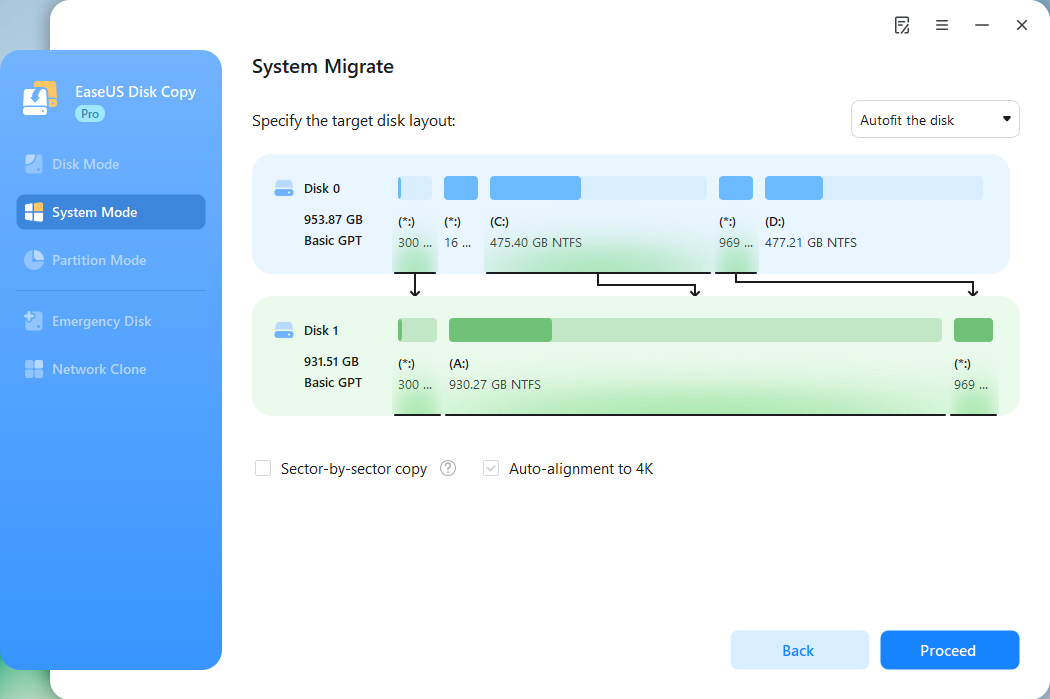
*L'opzione Allineamento automatico a 4K verrà selezionata automaticamente per ottimizzare le prestazioni del tuo SSD.
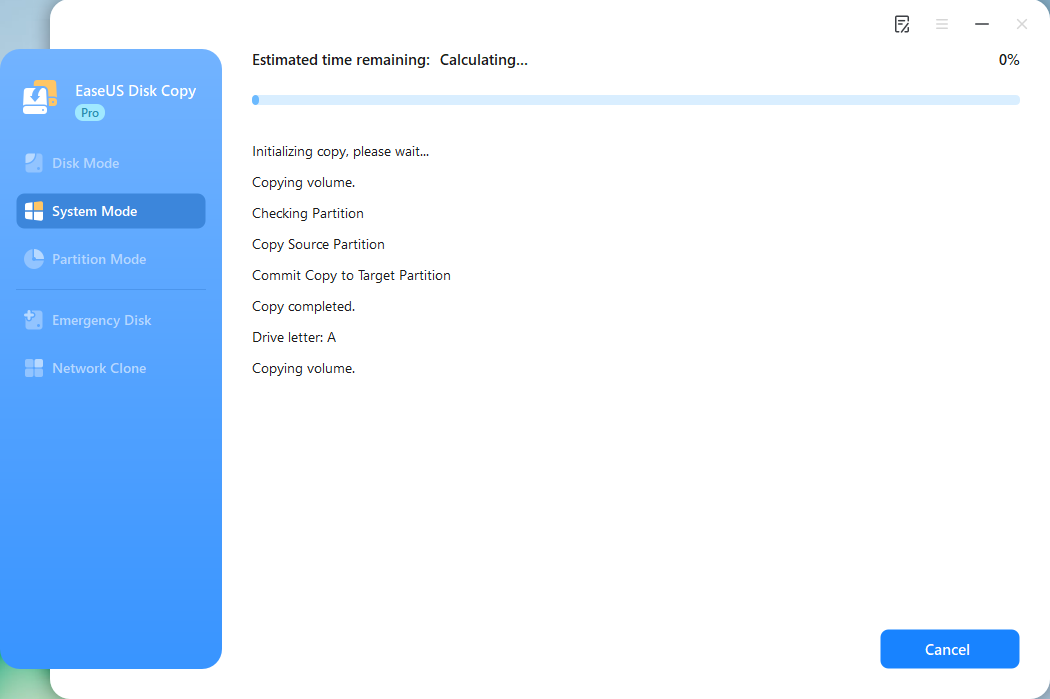
Passaggio 4. Avviare la clonazione del sistema operativo.
Fai clic su Procedi e apparirà un messaggio che ti avvisa che i dati andranno persi. Conferma il messaggio facendo clic su Continua. A questo punto, inizierà la clonazione del sistema operativo sul nuovo disco.
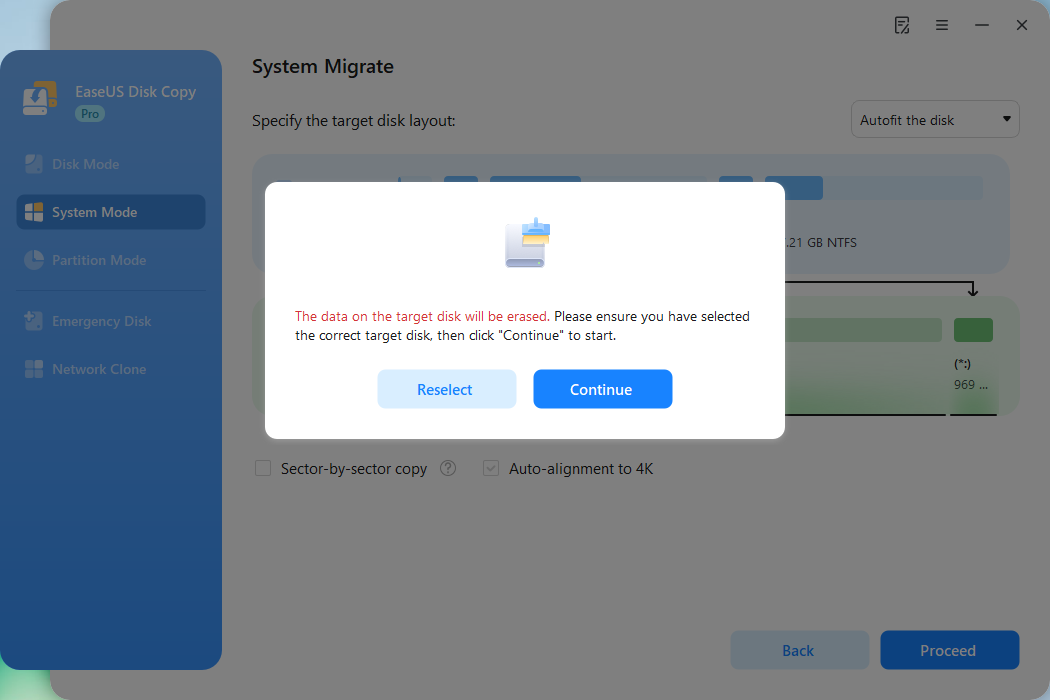
Ora inizierà la clonazione del sistema operativo sul nuovo disco.
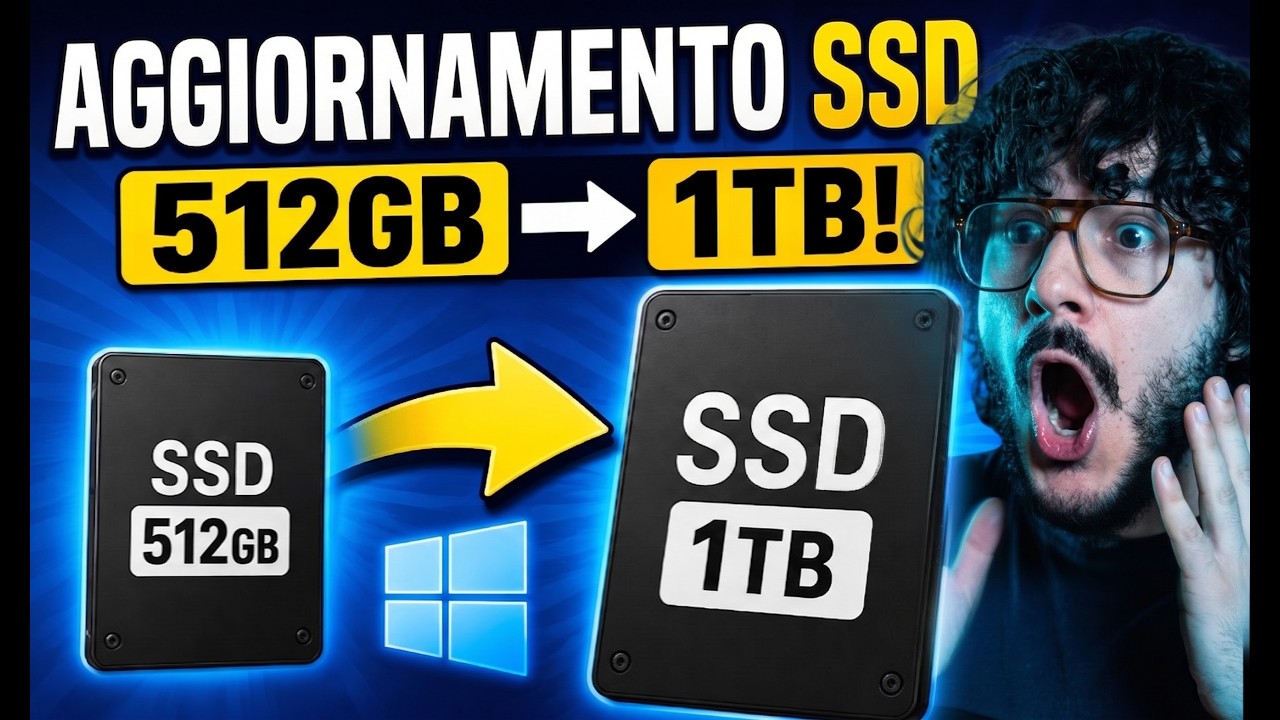
Questo video mostra come clonare un SSD M.2 su un M.2 più grande utilizzando EaseUS Disk Copy:
2️⃣Utilizzo di un secondo slot M.2 (per più slot M.2)
- Inserisci il nuovo SSD M.2 in uno slot M.2 disponibile sulla scheda madre.
- Utilizza il software di migrazione SSD M.2 EaseUS Disk Copy sul tuo computer per clonare i dati dal tuo M.2 esistente (origine) al nuovo M.2 (destinazione).
- Spegnere il computer e rimuovere il vecchio SSD M.2.
- Avvia il computer dal nuovo SSD M.2 clonato.
Questo metodo è più conveniente se la scheda madre dispone di due o più slot M.2. La procedura di clonazione è la stessa descritta in precedenza.
Consiglio extra: come sostituire un vecchio SSD con un nuovo SSD
Dopo aver clonato il tuo SSD M.2 su un altro, ti resta un ultimo passaggio da fare. Ovvero, sostituisci il vecchio SSD con quello nuovo e avvia il sistema dal nuovo SSD clonato. Puoi anche formattare il vecchio SSD M.2 e utilizzarlo come dispositivo di archiviazione.
Per sostituire l'SSD, puoi fare riferimento al seguente articolo:

Come sostituire un vecchio SSD con un nuovo SSD su un laptop/PC Windows
In questo articolo, imparerai come sostituire un vecchio SSD con uno nuovo senza perdita di dati utilizzando il software professionale di clonazione del disco EaseUS Disk Copy. Scopri di più >>
Per avviare il sistema dal nuovo SSD, ci sono due casi possibili. Se si utilizza un laptop, è possibile sostituire l'SSD e avviare direttamente da quello nuovo. Su un PC desktop, è necessario accedere alle impostazioni del BIOS per impostarlo come prima unità di avvio.
Per concludere
Questo articolo spiega come spostare Windows da un SSD M.2 a un altro. Come già accennato, la clonazione è il metodo migliore per migrare Windows da un SSD a un altro, poiché consente di trasferire tutto da un disco all'altro senza dover reinstallare Windows e senza perdere dati.
Purtroppo, Windows non dispone di impostazioni native per la clonazione. Pertanto, è necessario utilizzare un software di clonazione di terze parti. EaseUS Disk Copy è un programma specifico per la clonazione di dischi che consente di sostituire un SSD M.2 senza reinstallare Windows. Provalo, non ti deluderà!
- Novità di questa versione: aggiornato il 2026.9.8
- TDK modificato.
- Introduzione riscritta per EaseUS Disk Copy.
- Ho riscritto H2 - Come trasferire Windows da un SSD M.2 a un altro.
- Aggiunto un video di YouTube.
- Sono state aggiunte le FAQ.
- Ho aggiornato l'immagine principale, modificato la procedura e le immagini.
Domande frequenti sullo spostamento di Windows da un'unità M.2 a un'altra
1. Come clonare un'unità M.2 se si dispone di un solo slot M.2?
Per clonare un SSD M.2 con un solo slot, è necessario utilizzare un adattatore da M.2 a USB-C per collegarlo al PC e quindi utilizzare un software professionale di clonazione del disco come EaseUS Disk Copy e Clonezilla per clonare l'SSD.
2. È possibile spostare Windows su un altro SSD?
Sì, è possibile trasferire Windows su un nuovo SSD clonando il vecchio disco utilizzando un software di clonazione del disco specializzato, come EaseUS Disk Copy, Macrium Reflect e Clonezilla. Questo processo copia il sistema operativo, i programmi e i dati sul nuovo SSD, evitando la necessità di una nuova installazione. In alternativa, è possibile eseguire un'installazione pulita di Windows sul nuovo SSD utilizzando un supporto di avvio, ma ciò richiede il backup e la reinstallazione dei dati e delle applicazioni.
3. È possibile migrare Windows su un altro PC?
Sì, è possibile trasferire Windows su un altro computer. La clonazione è il metodo migliore. Basta rimuovere l'hard disk dal nuovo computer e collegarlo al vecchio PC tramite un cavo da USB a SATA. Dopodiché, utilizzare un software di clonazione per clonare Windows sul nuovo hard disk.
4. Cosa fare con la licenza di Windows dopo la clonazione?
Se cloni il tuo disco rigido esistente su una nuova unità SSD e poi installi quest'ultima nello stesso computer, la tua licenza di Windows dovrebbe rimanere valida. Se possiedi una licenza Windows acquistata al dettaglio, spesso è collegata al tuo account Microsoft, il che semplifica il trasferimento.
Dopo il trasferimento o la reinstallazione, accedi con il tuo account Microsoft per attivare Windows. In caso di problemi di attivazione, puoi utilizzare lo strumento di risoluzione dei problemi di attivazione di Windows e selezionare l'opzione "Ho modificato di recente l'hardware di questo dispositivo".
Questa pagina è utile? Il tuo supporto è davvero importante per noi!
EaseUS Disk Copy
EaseUS Disk Copy è uno strumento di clonazione e migrazione di HDD/SSD ben progettato e molto facile da usare, uno strumento che dovrebbe essere l'ideale per chiunque desideri migrare rapidamente e facilmente un disco di sistema esistente su un nuovo disco (o un'unità SSD appena installata ) con la configurazione minima richiesta.
Pubblicato da
-
![]()
Elsa
Elsa è appassionata alla tecnologia, vuole rendere la vita tecnologica facile e divertente. Ama esplorare nuove tecnologie e scrivere consigli tecnici su come fare.…Leggi la biografia completa >
Articoli Relativi
![]() I 4 più semplici software clonare disk nel 2026
I 4 più semplici software clonare disk nel 2026![]() È possibile sostituire HDD con SSD senza clonazione? I consigli sono qui
È possibile sostituire HDD con SSD senza clonazione? I consigli sono qui![]() Come sostituire il vecchio SSD con il nuovo SSD su laptop/PC Windows
Come sostituire il vecchio SSD con il nuovo SSD su laptop/PC Windows![]() SSD non riconosciuto da Samsung Data Migration [Risolto]
SSD non riconosciuto da Samsung Data Migration [Risolto]![]() Come clonare il sistema operativo e il disco Windows su hardware diverso
Come clonare il sistema operativo e il disco Windows su hardware diverso![]() [Tutorial per principianti] Come cambiare hard disk su PC portatile ASUS senza costo aggiuntivo
[Tutorial per principianti] Come cambiare hard disk su PC portatile ASUS senza costo aggiuntivo


Post Popolari
27/10/2023
![]()
27/10/2023
![]()
27/10/2023
![]()
![]()
![]()


Argomenti Interessanti

