


Contenuto
Sommario della pagina
Scopri L'autore
Aggiornato nel 10/29/2026
Avete problemi con un vecchio disco rigido? Il disco inizia a funzionare più lentamente, impiega più tempo ad aprire i file, si disconnette senza preavviso o genera errori quando provate ad accedere ai vostri dati? Alcuni problemi sono causati da spazio di archiviazione insufficiente o da problemi del file system, mentre altri indicano usura fisica e un disco che si sta avvicinando al guasto.
Se utilizzi lo stesso disco rigido da diversi anni, è importante prestare attenzione a questi cambiamenti. Questa pagina raccoglie 10 problemi comuni dei vecchi dischi rigidi, insieme a soluzioni pratiche e suggerimenti per aiutarti a evitare la perdita di dati.
🔭Diamo un'occhiata a questi problemi comuni del disco.
| Problema | Cause comuni | Cosa controllare |
| Spazio insufficiente, frammentazione, settori danneggiati, hardware obsoleto | Spazio libero, stato del disco, test della superficie | |
| Guasto al cavo, alla porta, all'alimentazione, al driver o all'hardware | Connessioni, Gestione disco, BIOS/UEFI | |
| Corruzione del file system, errori di partizione, settori danneggiati | File system, stato delle partizioni, stato di salute del disco | |
| Cavo, alimentazione, porta USB, involucro, disco guasto | Cavo, porta, alimentazione, stato SMART | |
| File di grandi dimensioni, applicazioni, backup | Utilizzo del disco e spazio libero | |
| Usura fisica o errori logici del disco | Test della superficie e stato del disco | |
| Corruzione, chiusura non sicura, settori problematici | Controllo del file system e dello stato del disco | |
| Corruzione del file system o della partizione | Stato delle partizioni, integrità del disco, recupero dati | |
| Età, calore, settori danneggiati, usura dell'hardware | Dati SMART, temperatura, test di superficie | |
| Grave guasto hardware | Backup, ripristino, sostituzione unità |
Cerchi un modo più semplice per diagnosticare e risolvere i problemi del tuo vecchio disco rigido? EaseUS Partition Master riunisce in un'unica soluzione strumenti per la diagnostica del disco, la gestione delle partizioni, il controllo degli errori, la clonazione del disco e il ripristino dei dati. Invece di passare da un'utilità all'altra, puoi diagnosticare il problema, gestire il disco e proteggere i tuoi dati da un'unica interfaccia.
1.Hard disk è lento
Un disco rigido lento è uno dei primi problemi che molte persone notano quando un disco invecchia. Quando si verifica questo problema, potresti notare
- L'avvio di Windows richiede più tempo.
- L'apertura delle cartelle richiede diversi secondi.
- Copia file di grandi dimensioni è più lento rispetto al passato.
Un disco rigido lento non significa necessariamente che sia guasto. Spazio libero insufficiente, errori del file system, processi in background e settori danneggiati possono tutti influire sulle prestazioni.
Come risolverlo
Soluzione 1: Inizia controllando quanto spazio libero è disponibile. Se l'unità è quasi piena, elimina i file non necessari o sposta i file di grandi dimensioni su un altro disco. Nel caso di un disco rigido (HDD), la deframmentazione può essere utile quando i file sono molto frammentati.
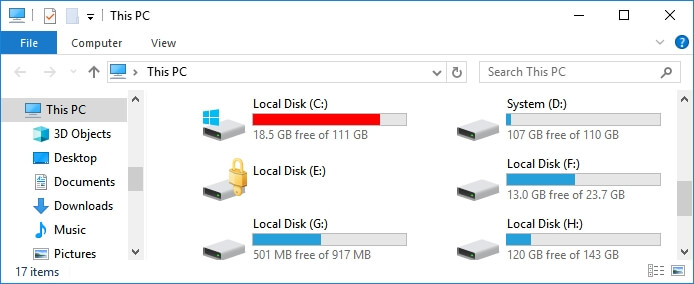
Soluzione 2: Controlla la presenza di errori del file system e settori danneggiati nell'unità. Puoi anche controllare le informazioni SMART per verificare se l'unità segnala segni di usura.
Soluzione 3: Se riscontri anche errori di lettura, blocchi o file che scompaiono, esegui un backup dei dati importanti prima di fare qualsiasi altra cosa. Un problema di prestazioni che continua a peggiorare merita maggiore attenzione rispetto a un'unità che si sta semplicemente riempiendo.
Consiglio: non continuare a utilizzare un'unità lenta per i file importanti solo perché si apre ancora normalmente. Esegui un backup dei dati prima di avviare operazioni di riparazione o test intensive.
2. Hard disk non viene rilevato o riconosciuto
Un giorno, colleghi un disco rigido esterno o accendi il PC e il disco semplicemente non c'è più. Non compare in Esplora file, né Windows lo visualizza in Gestione disco. Nei casi più gravi, il disco non viene rilevato né nel BIOS né nell'UEFI.
La causa potrebbe essere qualcosa di semplice, come un cavo USB danneggiato o una connessione SATA allentata. Anche problemi di alimentazione e alloggiamenti per dischi rigidi USB possono causare gli stessi sintomi. Se le connessioni sono a posto, un'altra possibilità è che il disco rigido sia vecchio e presenti problemi hardware.
Come risolverlo
Soluzione 1: Verificare la connessione fisica. Per un disco rigido esterno, provare un'altra porta USB e, se possibile, sostituire il cavo USB. Se l'unità utilizza un alimentatore separato, verificare anche tale connessione. Per un disco rigido interno, verificare i cavi dati SATA e di alimentazione.
Soluzione 2: Aprire Gestione disco e verificare se l'unità viene visualizzata. Se non è elencata e non le è stata assegnata una lettera, assegnare una nuova e controllare di nuovo Esplora file. Se il disco risulta offline, provare a riportarlo online dopo esserti assicurato che sia stabile.
Passaggio 1. Premere Win + X e selezionare Gestione disco.
Passaggio 2. Individuare l'unità disco rigido nell'elenco.
Passaggio 3. Verificare se è stata assegnata una lettera di unità o se risulta Offline/Non allocata.
Passaggio 4. Scegliere l'azione appropriata in base al suo stato.
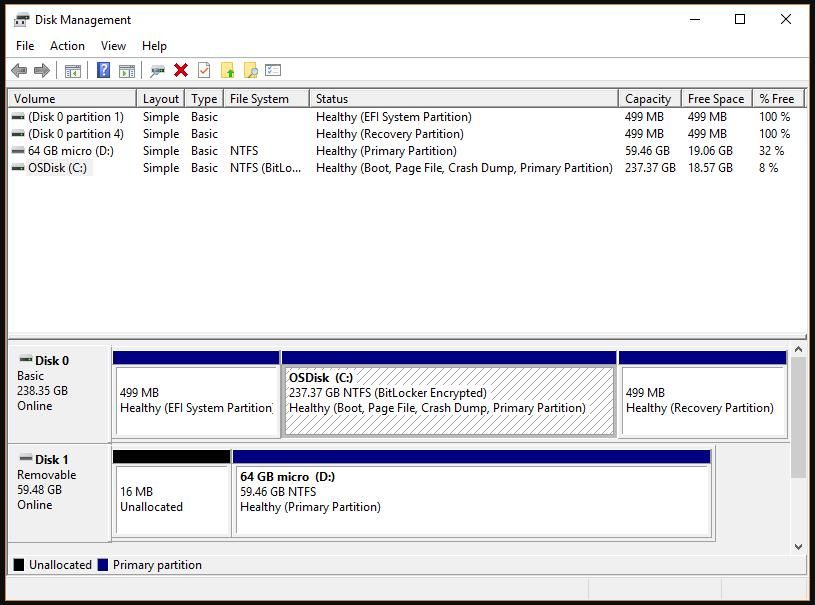
Soluzione 3: Verifica se l'unità viene visualizzata nel BIOS o nell'UEFI. Se il BIOS rileva il disco ma Windows no, il problema potrebbe essere correlato alla partizione, al driver o al file system. Se nemmeno il BIOS lo rileva, concentrati sul cavo, sull'alimentazione o sull'hardware.
Soluzione 4: Se possibile, collega l'unità a un altro computer. Questo può aiutare a distinguere un problema del vecchio disco rigido da un problema del computer attuale o della porta USB.
Soluzione 5: Se l'unità non viene ancora rilevata e contiene dati importanti, evitare di formattarla, inizializzarla o ripartizionarla. Se il disco presenta un guasto fisico, i tentativi ripetuti di accedervi possono rendere più difficile il recupero dei dati.
Consiglio: se un vecchio disco rigido scompare improvvisamente, interrompete le scritture non necessarie. Se i dati sono importanti, concentratevi sul recupero o sul backup prima di tentare operazioni distruttive.
3. Il disco rigido non è accessibile o non può essere aperto
A volte Windows rileva la connessione di un disco rigido, ma non è comunque possibile aprirlo. Potresti fare clic sull'unità in Esplora file e ricevere un messaggio di "Accesso negato", un errore di danneggiamento o una richiesta di formattazione del disco.
Questo può accadere quando il file system risulta danneggiato. I settori danneggiati possono anche compromettere parti del file system e rendere illeggibili determinati file o cartelle. Se di recente l'unità è diventata anche lenta o instabile, potrebbe esserci un problema più profondo del disco.
Come risolverlo
Soluzione 1: Controllare l'unità in Gestione disco. Verificare lo stato della partizione, il file system, la capacità e la lettera di unità. Se la partizione sembra normale, provare ad assegnare un'altra lettera di unità e verificare se il problema si risolve.
Soluzione 2: Verificare la presenza di errori nel file system. CHKDSK può riparare alcuni problemi logici del file system, mentre un test della superficie può aiutare a identificare i settori danneggiati che rendono difficile la lettura di alcune parti del disco.
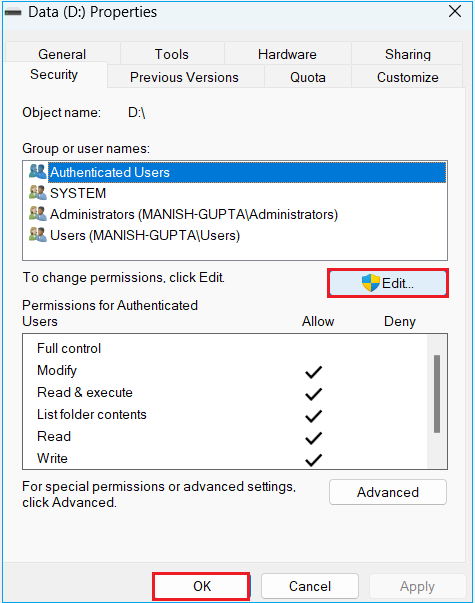
Soluzione 3: Se il problema è legato alle autorizzazioni, controllare le impostazioni di sicurezza dell'unità o della cartella e assicurati che il tuo account Windows abbia accesso ai file. Questa soluzione è più probabile se il disco funziona correttamente su un altro computer.
- Fare clic con il pulsante destro del mouse sull'unità o sulla cartella e selezionare Proprietà.
- Aprire la scheda Sicurezza.
- Selezionare il tuo account Windows e fai clic su Modifica.
- Assicurati che il tuo account disponga delle autorizzazioni necessarie.
Soluzione 4: Se Windows ti dice che devi formattare il disco, fermati prima di formattarlo se l'unità contiene file importanti. Recupera o esegui un backup dei dati prima, poi formatta l'unità se decidi di riutilizzarla.
Consiglio: un'unità inaccessibile non è la stessa cosa di un'unità vuota. Se i file sono importanti, controlla lo stato del disco prima di formattarlo, eliminare partizioni o creare un nuovo file system.
4. Il disco rigido continua a disconnettersi
Un disco rigido che si disconnette continuamente può essere difficile da diagnosticare perché potrebbe funzionare normalmente per un certo periodo. Poi, durante un trasferimento di file o mentre si apre una cartella di grandi dimensioni, il disco scompare improvvisamente per poi riconnettersi in seguito.
Nel caso di un disco rigido esterno, è spesso consigliabile controllare prima il cavo USB, la porta, l'alimentatore o il case. Anche un'unità interna può presentare problemi simili a causa di una connessione SATA allentata. Se nessuna di queste cause è responsabile, le disconnessioni ripetute possono indicare un'unità vecchia o difettosa.
Come risolverlo
Soluzione 1: Prova una porta USB diversa e sostituisci il cavo USB se stai usando un disco rigido esterno. Collega l'unità direttamente al computer invece di utilizzare un hub USB. Se l'unità ha un proprio alimentatore, controlla anche quello.
Soluzione 2: Prova l'unità su un altro computer per verificare se si presenta lo stesso problema. Nel caso di un disco rigido interno, controlla i collegamenti dati e di alimentazione SATA e sostituisci il cavo SATA se ne hai uno di ricambio.
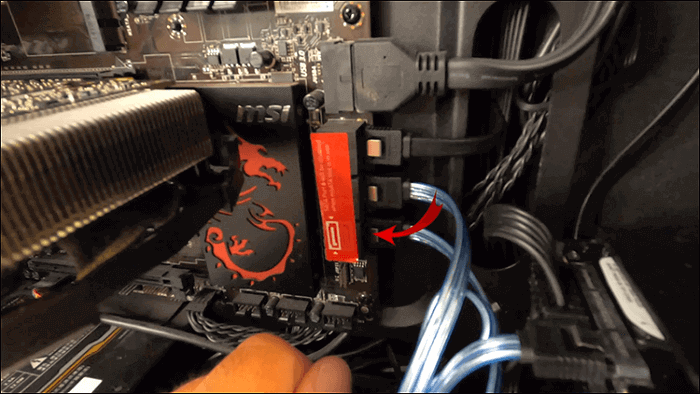
Soluzione 3: Se l'unità continua a disconnettersi, verificarne lo stato e cerca settori danneggiati ed errori del file system. Presta particolare attenzione se le disconnessioni si verificano insieme a letture lente, blocchi o rumori insoliti.
Consiglio: le disconnessioni frequenti sono più gravi se accompagnate da rumori di clic, letture lente, settori danneggiati o avvisi SMART. Eseguite il backup dei file importanti il prima possibile.
5. Il disco rigido è pieno o lo spazio sta per esaurirsi
Dopo anni di utilizzo, un vecchio disco rigido può riempirsi lentamente di file che non ti servono più. Download, video, foto, dati delle applicazioni, file di Windows e vecchi backup possono occupare centinaia di gigabyte senza che tu te ne accorga.
I sintomi più comuni includono:
- L'unità C è piena o quasi piena.
- Lo spazio sul disco rigido si sta esaurendo.
- Windows visualizza un avviso di spazio su disco insufficiente.
- Spazio insufficiente per gli aggiornamenti di Windows.
- Il disco rigido è pieno, nonostante un'altra partizione disponga di spazio libero.
Un disco di sistema quasi pieno può anche rendere Windows meno reattivo e lasciare troppo poco spazio per gli aggiornamenti e i file temporanei. Questo non è necessariamente un segno di guasto dell'HDD, ma può comunque causare problemi di prestazioni evidenti.
Come risolverlo
Soluzione 1: Verifica quali file e cartelle occupano più spazio. Rimuovi download non necessari, file temporanei, vecchi backup e applicazioni inutilizzate. Sposta video, foto e altri file personali di grandi dimensioni su un'altra unità, se ne hai ancora bisogno.
Soluzione 2: Se il problema è causato da una partizione di sistema di piccole dimensioni, verificare se è presente spazio non allocato sullo stesso disco. È possibile estendere la partizione per sfruttare al meglio la capacità disponibile.
Se il disco rigido dispone di spazio libero sufficiente, ma l'unità C o un'altra partizione è troppo piccola, EaseUS Partition Master può aiutarti a ridimensionare o estendere la partizione senza dover ricostruire il disco. Puoi anche spostare le partizioni quando lo spazio non allocato non è direttamente adiacente alla partizione che desideri estendere.
Ecco come aumentare lo spazio sull'unità C con EaseUS Partition Master.
Passo 1: Libera lo spazio non allocato sul Disco C
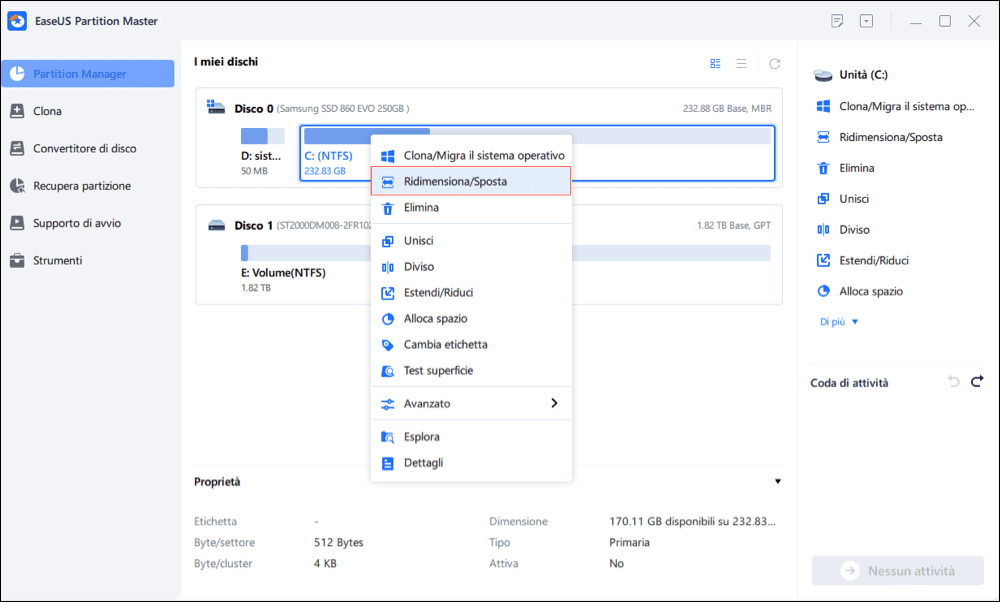
Se non dovesse esserci spazio non allocato sul disco di sistema, clicca col tasto destro sulla partizione vicina all'unità C: e seleziona "Ridimensiona/Sposta".
Trascina il pannello di sinistra per restringere e lasciare lo spazio non allocato dietro il disco di sistema C:, poi clicca su "OK".
Passo 2: Incrementa lo spazio sul disco C
1. Clicca col tasto destro su C: e seleziona "Ridimensiona/Sposta".
2. Trascina la fine della partizione del sistema nello spazio non allocato per aggiungere spazio sul disco C:.
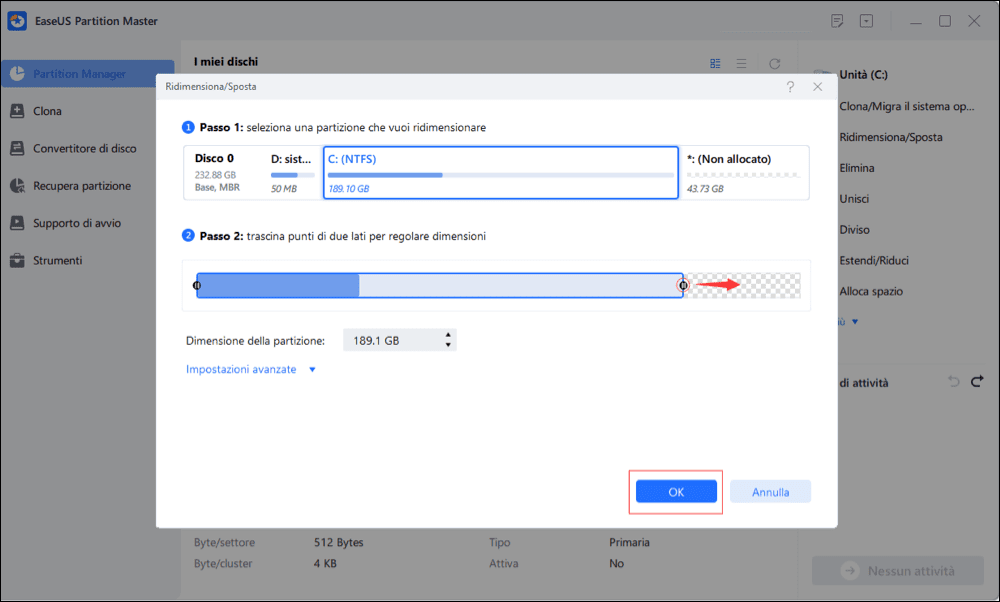
Passo 3: Mantieni i cambiamenti per estendere il disco C:
Clicca su "Esegui 1 attvità" e poi su "Applica" per mantenere i cambiamenti così da estendere il drive di sistema C:.
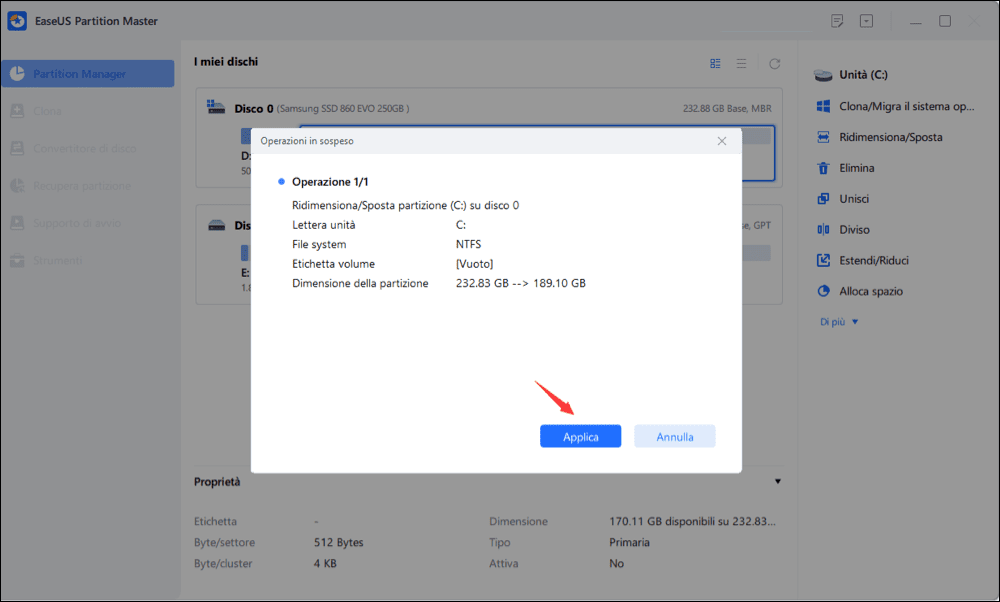
Consiglio: non aspettare che l'unità raggiunga il 100% della capacità. Mantieni sempre spazio libero sufficiente per Windows, le applicazioni, i file temporanei e le normali operazioni sui file.
6. Il disco rigido presenta settori danneggiati
I settori danneggiati sono un problema comune negli hard disk più datati. Si tratta di aree del disco che non sono in grado di memorizzare o leggere i dati in modo affidabile. I file interessati potrebbero risultare corrotti, i trasferimenti di file potrebbero bloccarsi e Windows potrebbe segnalare errori di lettura o scrittura.
Un numero ridotto di settori danneggiati non significa necessariamente che l'unità sia immediatamente inutilizzabile. La preoccupazione maggiore riguarda l'eventuale aumento di tali settori. I settori danneggiati fisicamente sono generalmente causati dall'usura o da danni alla superficie del disco e il software non è in grado di ripristinare tali aree alle loro condizioni originali.
Come risolverlo
Soluzione 1: Eseguire un test di superficie per verificare la presenza di settori danneggiati sul disco. Questo permette di capire se il problema è limitato ad alcune aree o se è diffuso su tutto il disco.
- Aprire EaseUS Partition Master. Andare su Toolkit e selezionare "Scansione settori danneggiati".
- Selezionare "Scansiona disco" e scegliere il disco di destinazione dal menu a discesa.
- Fare clic su "Scansione" per avviare la procedura di scansione dei settori danneggiati.
Soluzione 2: Verificare la presenza di errori logici nel file system e, se possibile, ripararli. Questa operazione può risolvere alcuni problemi associati al danneggiamento del file system, ma non ripara i danni fisici al disco.
Soluzione 3: Controlla le informazioni SMART dell'unità per verificare se segnala settori riallocati, settori in sospeso o altri segni di deterioramento. Confronta i risultati nel tempo se monitori regolarmente il disco.
Soluzione 4: Se i settori danneggiati continuano a comparire o ad aumentare, esegui il backup dei file importanti e sostituisci l'unità. Non utilizzare un'unità con un numero crescente di settori danneggiati come unica posizione per i dati importanti.
Consiglio: non date per scontato che una riparazione riuscita dei settori danneggiati significhi che l'unità sia di nuovo funzionante. Un numero crescente di settori danneggiati è un valido motivo per spostare i dati importanti su un'altra unità.
7. Il disco rigido presenta errori del file system
Gli errori del file system possono causare la scomparsa dei file, rendere inaccessibili le cartelle o rendere inutilizzabile l'intera partizione. Windows potrebbe anche segnalare che il file o la directory sono danneggiati o chiedere di formattare l'unità.
Un arresto anomalo imprevisto o un trasferimento di file interrotto possono causare un problema temporaneo del file system. Se, tuttavia, gli errori persistono, la causa potrebbe essere dovuta a settori danneggiati o a un disco difettoso.
Come risolverlo
Soluzione 1: Eseguire il backup di tutti i file ancora accessibili. Se l'unità è instabile, mettere in sicurezza i dati importanti prima di avviare le operazioni di ripristino.
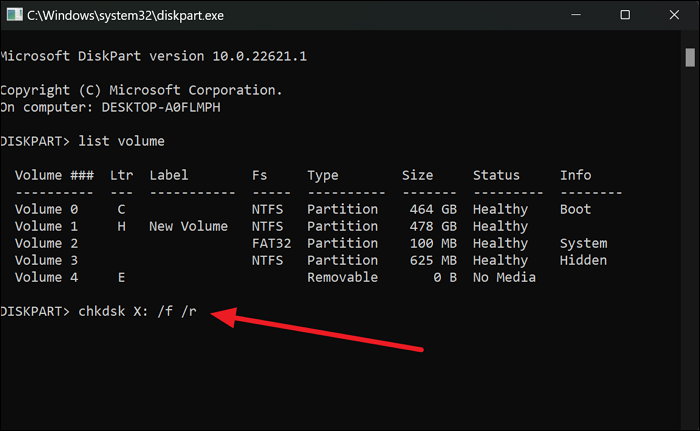
Soluzione 2: Eseguire CHKDSK o un altro strumento di controllo del file system per individuare eventuali errori logici. Questo strumento può riparare alcuni problemi del file system e ripristinare l'accesso ad alcuni file o cartelle.
- Premere "Win + X" e selezionare Terminale (Amministratore).
- Digitare "chkdsk X: /f/r" e premere Invio. (Sostituisci X con la lettera dell'unità che desideri controllare.)
- Attendere il completamento della scansione e seguire le istruzioni visualizzate sullo schermo.
Soluzione 3: Se, insieme a rallentamenti, blocchi o errori di lettura, si verificano errori del file system, controllare la presenza di settori danneggiati sul disco. Questo aiuta a determinare se il problema del file system è effettivamente causato da un disco deteriorato.
Soluzione 4: Se gli stessi errori si ripresentano dopo la riparazione, controlla le informazioni SMART dell'unità e il suo stato generale. La corruzione ripetuta dei dati è un buon motivo per spostarli su un'altra unità.
Consiglio: se gli stessi errori del file system si ripresentano dopo la riparazione, non continuare a riparare l'unità all'infinito. Verifica lo stato di salute del disco e valuta la possibilità di sostituirlo.
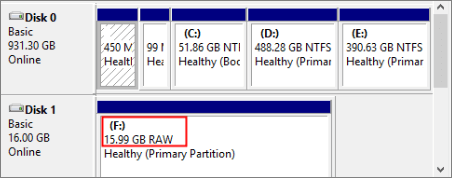
8. Il disco rigido viene visualizzato come RAW
Un disco rigido RAW è una fonte comune di problemi perché Windows è in grado di rilevarlo ma non di riconoscerne il file system. La partizione potrebbe apparire come RAW in Gestione disco e Esplora file potrebbe richiedere la formattazione dell'unità prima di poterla utilizzare.
Lo stato RAW può derivare da danneggiamento del file system, problemi di partizione, settori danneggiati o guasti hardware. Non significa automaticamente che tutti i file siano andati persi.
Come risolverlo
Soluzione 1: Verifica la capacità dell'unità e lo stato delle partizioni in Gestione disco. Se possibile, controlla anche il suo stato di salute. Se l'unità presenta altri segnali di avvertimento, come settori danneggiati o disconnessioni frequenti, risolvi questi problemi prima di tentare una riparazione.
Soluzione 2: Se i file sono importanti, non formattare immediatamente la partizione RAW. Utilizza un software di recupero dati per scansionare l'unità e recuperare i file su un altro disco.
Soluzione 3: Se la struttura delle partizioni è danneggiata, prova a utilizzare uno strumento di recupero o riparazione delle partizioni in grado di identificare le partizioni perse. Evita di scrivere nuovi dati sul disco interessato mentre tenti di recuperare i file esistenti.
Soluzione 4: Dopo aver recuperato i dati importanti, formattare la partizione RAW con il file system appropriato. Se l'unità presenta problemi fisici, sostituirla anziché continuare a utilizzarla per dati importanti.
- Aprire Gestione disco.
- Fare clic con il pulsante destro del mouse sulla partizione RAW.
- Selezionare il formato.
- Selezionare "NTFS/exFAT" e confermare.
9. La salute del disco rigido sta peggiorando
Un vecchio disco rigido può mostrare diversi segnali di avvertimento prima di guastarsi completamente. Potresti notare:
- Temperature di esercizio più elevate.
- Rumori di clic o di sfregamento.
- Errori di lettura o scrittura più frequenti.
- Aumento dei settori problematici.
- Avvisi SMART.
- Tempi di risposta più lunghi.
- Disconnessioni frequenti.
- I file risultano danneggiati.
Questi sintomi non hanno tutti la stessa causa. Ad esempio, le temperature elevate possono essere correlate a una scarsa circolazione dell'aria, mentre rumori di ticchettio o di sfregamento possono indicare problemi meccanici. Quando si presentano contemporaneamente diversi segnali di allarme, il rischio è molto più elevato.
Come risolverlo
Soluzione 1: Controlla le informazioni SMART e la temperatura dell'unità. Cerca avvisi relativi a settori danneggiati, errori di lettura o altri indicatori di stato e tieni traccia delle modifiche invece di affidarti a un singolo controllo.
Soluzione 2: Eseguire un test della superficie se l'unità è diventata lenta o instabile. Questo può aiutare a identificare le aree difficili da leggere e fornire maggiori informazioni sulle condizioni del disco.
Soluzione 3: Migliorare le condizioni operative dell'unità se si surriscalda. Assicurarsi che il computer abbia un flusso d'aria adeguato e che l'unità non sia circondata da polvere o che le prese d'aria non siano ostruite.
Soluzione 4: Se l'unità emette nuovi rumori di clic o stridore, evita di sottoporla a stress inutile. Esegui il backup dei dati importanti il prima possibile e valuta la possibilità di sostituire l'HDD.
Soluzione 5: Se gli avvisi SMART, i settori danneggiati, gli errori di lettura e altri problemi continuano ad aumentare, smetti di utilizzare l'unità per l'archiviazione di dati importanti. Sposta i dati su un disco funzionante e sostituisci quello vecchio.
Prima di sostituire un vecchio disco rigido, è consigliabile verificarne le condizioni e proteggere i dati. EaseUS Partition Master offre controlli dello stato del disco, test della superficie, gestione delle partizioni e strumenti di clonazione del disco, tutto in un'unica soluzione, semplificando la valutazione di un disco usurato e il trasferimento dei dati su un disco funzionante quando necessario.

Consiglio: monitorate lo stato di salute del disco prima che si verifichi un guasto. Controlli regolari vi daranno il tempo di spostare i file invece di aspettare che l'unità smetta di funzionare.
10. Il disco rigido è guasto o danneggiato
Un disco rigido può danneggiarsi o iniziare a funzionare male dopo anni di utilizzo. Potresti notare che Windows impiega molto tempo a leggere il disco, che i file si corrompono improvvisamente, che le cartelle scompaiono o che l'unità continua a mostrare errori. Nei casi più gravi, l'HDD può bloccare il computer, disconnettersi durante i trasferimenti di file o smettere di essere rilevato del tutto.
La corruzione dei dati e i guasti hardware possono verificarsi contemporaneamente. Ad esempio, i settori danneggiati possono compromettere il file system e far apparire l'unità corrotta. Se l'unità emette anche rumori insoliti, visualizza avvisi SMART o rallenta nel tempo, è più probabile che il problema sia dovuto all'usura fisica.
Come risolverlo
Soluzione 1: Inizia verificando se Windows riesce ancora a rilevare e ad accedere all'unità. Se il disco non viene visualizzato, prova un'altra connessione USB o SATA. Puoi anche controllare Gestione disco per verificare se la partizione e il file system vengono ancora riconosciuti.
Soluzione 2: Se riesci ancora ad accedere ai file, esegui un backup dei dati importanti prima di tentare le riparazioni. Copia prima i documenti insostituibili, le foto, i video e altri file importanti su un'altra unità funzionante.
Soluzione 3: Verifica la presenza di errori del file system e settori danneggiati nell'unità. Un controllo del file system può correggere alcuni errori logici, mentre un test della superficie può aiutare a identificare le aree del disco difficili da leggere. Il controllo delle informazioni SMART può inoltre mostrare se l'unità presenta segni di usura fisica.
Soluzione 4: Se l'unità è danneggiata ma l'hardware sembra stabile, prova a riparare il file system o la struttura delle partizioni. Se Windows visualizza l'unità come RAW o ti chiede di formattarla, non formattarla prima di aver recuperato i file importanti.
Soluzione 5: Se l'unità presenta un numero crescente di settori danneggiati, errori di lettura ripetuti, disconnessioni frequenti o rumori insoliti di clic e stridii, non considerarlo più un normale problema di riparazione. Sposta i dati su un'altra unità e sostituisci il vecchio HDD. Per i file critici su un'unità gravemente danneggiata, il recupero dati professionale può essere la scelta più sicura.
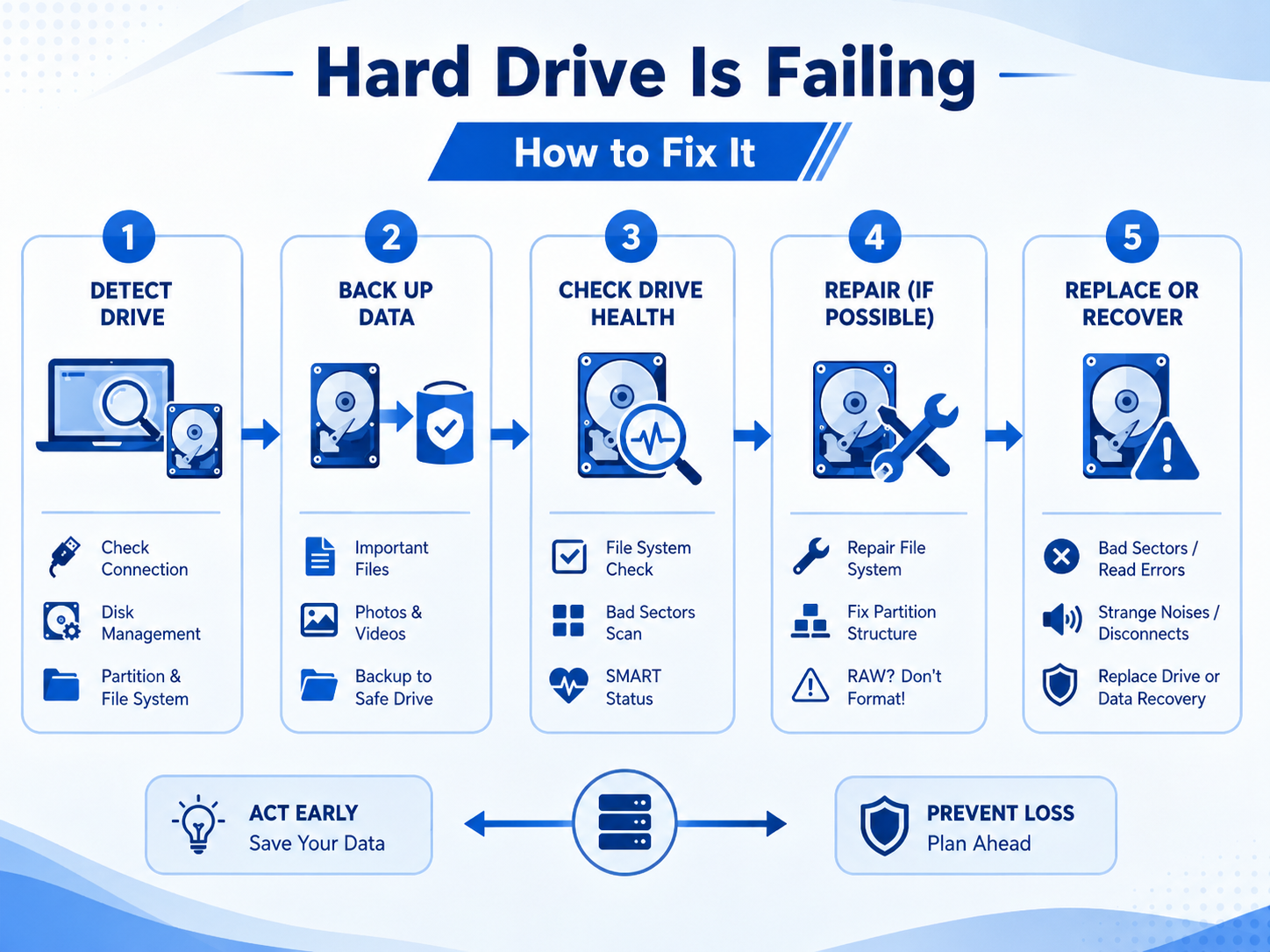
Software di diagnostica con un solo clic per una gestione del disco rapida e sicura
Un vecchio disco rigido può sviluppare nel tempo diversi problemi, tra cui prestazioni ridotte, errori del file system, spazio su disco insufficiente e problemi di partizionamento. Individuare la causa è spesso la prima difficoltà, soprattutto quando si presentano più problemi contemporaneamente.
EaseUS Partition Master riunisce in un unico programma strumenti per la diagnosi, la riparazione e la gestione dei dischi. È possibile controllare lo stato di salute del disco, eseguire la scansione per individuare settori danneggiati ed errori del file system, ridimensionare o estendere le partizioni, gestire unità MBR/GPT e FAT32/exFAT e clonare i dati su un nuovo disco quando un'unità precedente inizia a presentare problemi.
🏷️In cosa EaseUS Partition Master ti aiuta:
- Verifica lo stato e le prestazioni del disco: monitora lo stato dell'unità, esegui una scansione per individuare i settori danneggiati e controlla l'allineamento SSD 4K.
- Gestisci lo spazio su disco: individua lo spazio insufficiente sull'unità C:, utilizza lo spazio non allocato e ridimensiona o estendi le partizioni.
- Gestisci i formati di dischi e partizioni: converti MBR in GPT o FAT32 in exFAT quando necessario.
- Prepara il tuo sistema: verifica la configurazione del disco di sistema, gli elementi di avvio e la predisposizione all'aggiornamento a Windows 11.
- Proteggi i tuoi dati: trova le chiavi di ripristino di BitLocker, clona un'unità obsoleta e crea una chiavetta USB di ripristino avviabile.
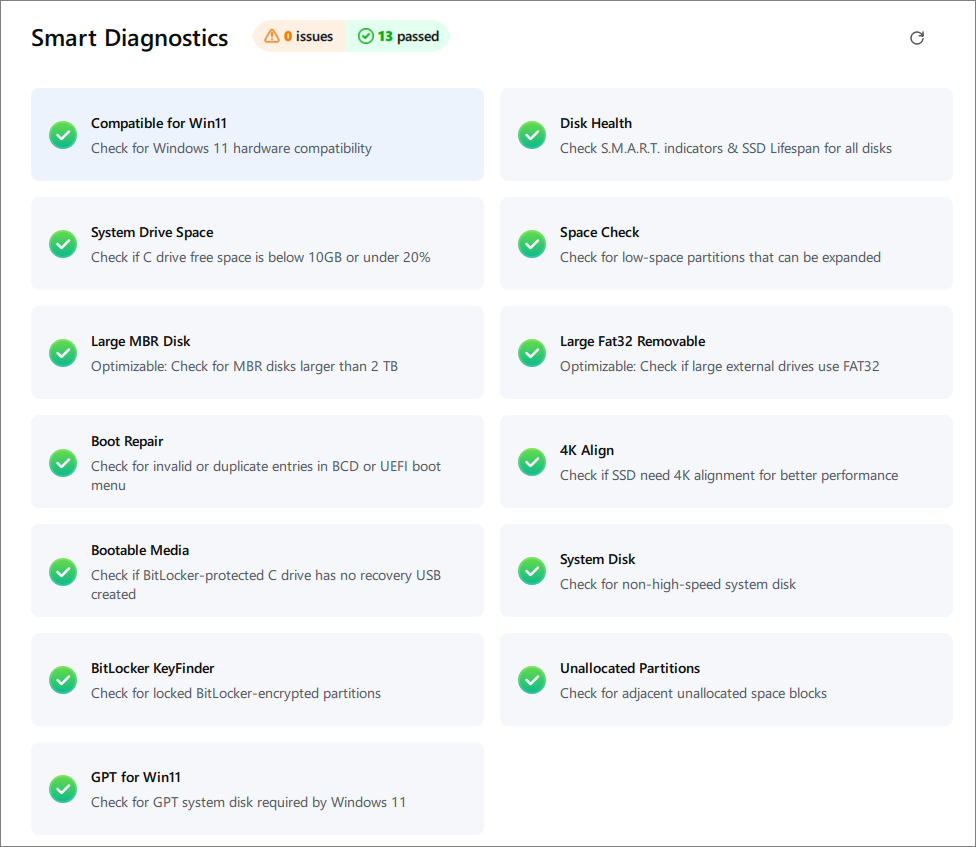
🏷️Scopri Smart Diagnostics: un modo più intelligente per individuare i problemi del disco:
EaseUS Partition Master fa un ulteriore passo avanti con la sua nuova funzionalità Smart Diagnostics. Invece di controllare singolarmente le diverse impostazioni del disco, Smart Diagnostics analizza automaticamente i dischi e il sistema alla ricerca di problemi comuni.
Dopo la scansione, trasforma i problemi rilevati in azioni concrete, guidandoti verso la funzione corretta per diagnosticare, gestire o risolvere ciascun problema.
Come possiamo aiutarti
Recensioni dei Prodotti
-
Mi piace il fatto che le modifiche apportate con EaseUS Partition Master Free non vengano immediatamente applicate ai dischi. Rende molto più semplice immaginare cosa accadrà dopo aver apportato tutte le modifiche. Penso anche che l'aspetto generale di EaseUS Partition Master Free renda semplice qualsiasi cosa tu stia facendo con le partizioni del tuo computer.
Scopri di più -
Partition Master Free può ridimensionare, spostare, unire, migrare e copiare dischi o partizioni; convertire disco tra logico e primario, modificare etichetta, deframmentare, controllare ed esplorare la partizione; e altro ancora. Un aggiornamento premium aggiunge supporto tecnico gratuito e la possibilità di ridimensionare i volumi dinamici.
Scopri di più -
Non eseguirà l'immagine calda delle tue unità né le allineerà, ma poiché è abbinato a un gestore delle partizioni, ti consente di eseguire molte attività contemporaneamente, invece di limitarti a clonare le unità. Puoi spostare le partizioni, ridimensionarle, deframmentarle e altro ancora, insieme agli altri strumenti che ti aspetteresti da uno strumento di clonazione.
Scopri di più
Articoli Relativi
-
Come correggere l'utilizzo elevato della RAM su Windows 10/11 [10 soluzioni]
Anna/29/10/2026
-
Risolvere il problema dell'aggiornamento a WIndows 11 fermo a 0% - EaseUS
Aria/29/10/2026
-
Utilizzare Diskpart per creare partizione o volume primario su Windows [per principianti]
Aria/29/10/2026
-
Come verificare lo stato del disco rigido Western Digital [Guida dettagliata]
Aria/29/10/2026

