
Sommario della pagina

Aggiornato il 18/06/2026
Rescuezilla e Clonezilla sono popolari strumenti di clonazione che puoi utilizzare indipendentemente sul tuo PC. Questo tutorial di confronto tra Rescuezilla e Clonezilla li mette a confronto e spiega le differenze tra i due, aiutandoti ad aggiornare il tuo disco rigido senza perdita di dati. EaseUS ti mostrerà anche i passaggi per utilizzare entrambi i oftware gratuiti di clonazione del disco. Scoprirai inoltre un'opzione di clonazione alternativa nel caso in cui non volessi utilizzare Clonezilla o Rescuezilla.
Panoramica di RescueZilla e come clonare un disco rigido
Rescuezilla è uno strumento di gestione del disco per la creazione di backup, punti di ripristino e immagini di sistema di ripristino. La sua interfaccia grafica utente (GUI) migliorata semplifica l'esperienza di clonazione. Lo strumento supporta non solo la clonazione del disco, ma anche i backup. Consente di ripristinare i backup ogni volta che sono necessari. È possibile utilizzare Rescuezilla per clonare un disco rigido.
Il software salva copie dei documenti, delle impostazioni, delle applicazioni e dello stato generale del computer. Inoltre, consente di ripristinare i dati da punti di ripristino creati da altri programmi come VMWare e VirtualBox. Ecco come clonare un disco rigido utilizzando RescueZilla:
Passaggio 1. Scarica l'ultima versione del software Rescuezilla dal sito web ufficiale.
Passaggio 2. Scarica Rufus ed eseguilo sul tuo dispositivo Windows. Usalo per masterizzare il file scaricato di Rescuezilla su un'unità USB.
Passaggio 3. Riavvia il PC. Premi i tasti appropriati per accedere alle impostazioni del BIOS e modifica la sequenza di avvio per dare priorità all'unità USB. Salva le modifiche ed esci dall'ambiente BIOS. Il PC si riavvierà e si avvierà visualizzando la finestra di benvenuto di Rescuezilla. Per continuare, scegli la lingua che preferisci. Quindi, seleziona "Avvia Rescuezilla".
Passaggio 4. Nella finestra di benvenuto di RescueZilla, seleziona l'opzione "Clona". Il software visualizzerà una finestra che spiega la differenza tra clonazione e creazione di un'immagine. Fai clic su "Avanti" per scegliere l'unità di origine da clonare.
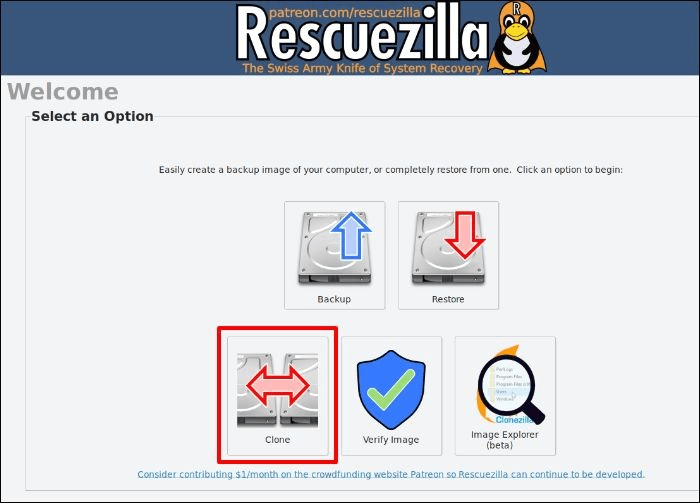
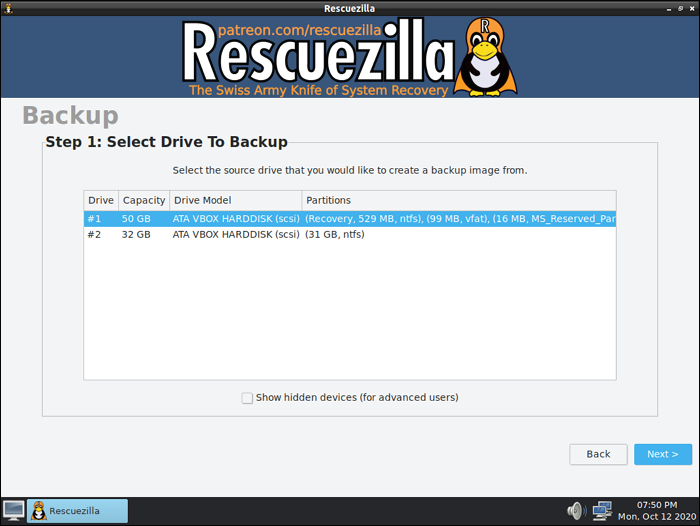
Passaggio 5. Seleziona il disco di destinazione in cui desideri copiare i dati dall'unità selezionata nel passaggio 4. Fai clic su "Avanti" per caricare tutte le partizioni che RescueZilla clonerà. Il software selezionerà automaticamente tutte queste partizioni. Fai clic su "Avanti".
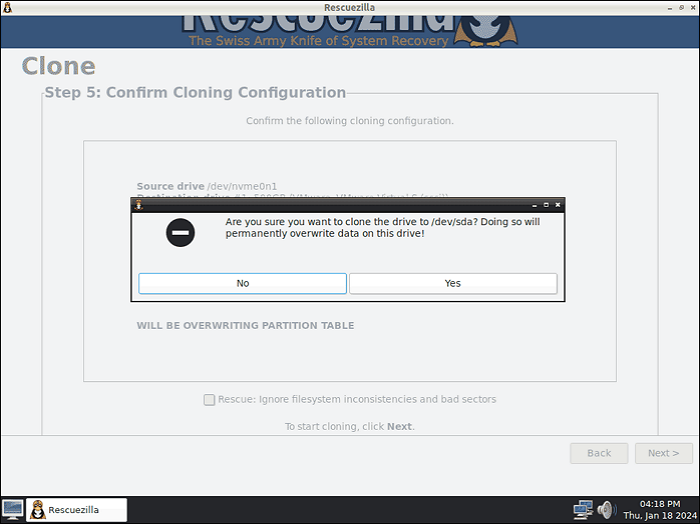
Passaggio 6. Seleziona "Sì" per confermare che procedere potrebbe comportare la sovrascrittura dei dati nell'unità di destinazione.
Passaggio 7. Il processo di clonazione inizierà e terminerà in pochi minuti. Il software registrerà tutti gli errori durante il processo e li visualizzerà nella finestra finale. In caso di errori, è possibile riavviare il processo. In alternativa, fare clic sul pulsante "Rescuezilla" e selezionare "Arresta".
Ecco fatto! Hai clonato con successo il tuo disco rigido tramite RescueZilla.
Panoramica su Clonezilla e su come clonare un disco rigido
Questa applicazione per la clonazione del disco è gratuita. Permette di duplicare l'intero disco rigido e di crearne una copia. Può essere utilizzata anche per creare backup. È compatibile con macOS, Windows e Linux. Clonezilla è disponibile in due versioni.
È possibile utilizzare Clonezilla Live o Clonezilla Server Edition (SE). La versione Live è destinata all'uso personale e alla clonazione di singoli dischi, mentre la versione SE è più adatta per la distribuzione in rete. Ecco i passaggi per clonare dischi rigidi con Clonezilla sul sistema operativo Windows.
Passaggio 1. Visita la pagina di download ufficiale di questo software.
Passaggio 2. Successivamente, scarica Rufus ed eseguilo per creare un supporto di avvio utilizzando una chiavetta USB. Seleziona il file Clonezilla scaricato per masterizzarlo sulla chiavetta USB.
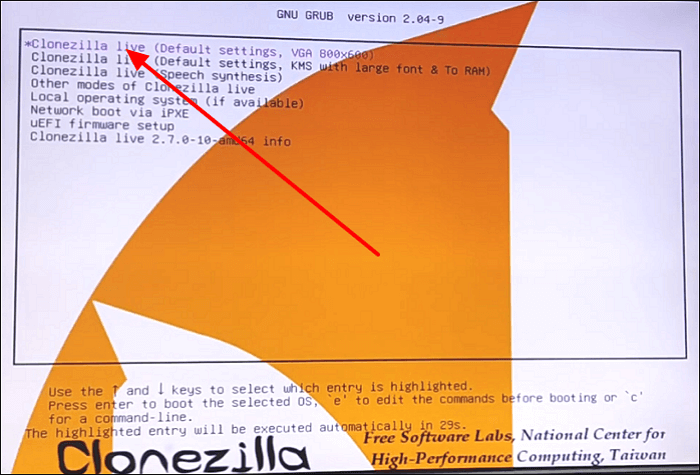
Passaggio 3. Riavvia il computer e accedi al menu di avvio premendo F2, F10, Esc o Canc. Modifica la sequenza di avvio e seleziona il PC da avviare dall'unità USB. Scegli "Clonezilla live" e premi Invio quando viene visualizzata la finestra di Clonezilla.
Passaggio 4. Scegli la lingua e il layout della tastiera che preferisci. Fai clic su "Avvia Clonezilla" per visualizzare la schermata delle opzioni di Clonezilla. Seleziona "dispositivo-dispositivo" per clonare il dispositivo su cui stai lavorando e copiarlo su un'altra memoria. Nel passaggio successivo, seleziona "Modalità principiante" per ridurre le opzioni avanzate con cui interagire.
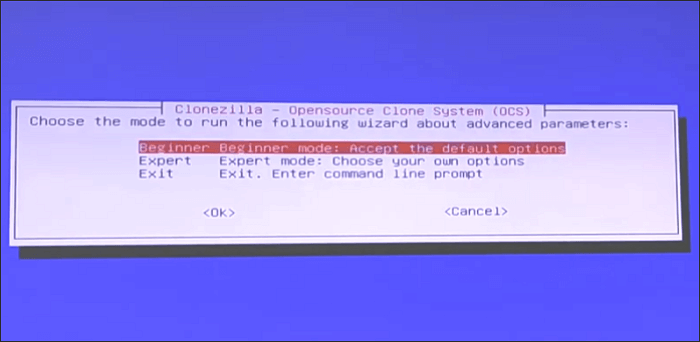
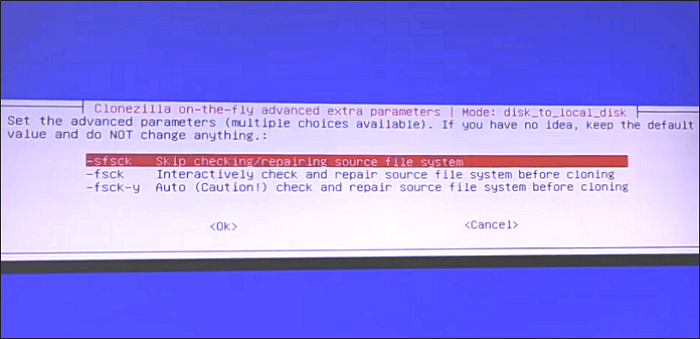
Passaggio 5. Seleziona il disco di origine e il disco di destinazione. Scegli inoltre l'opzione "Salta il controllo/ripristino dei file system di origine" e premi Invio . Conferma tutte le informazioni di clonazione digitando "Y" tre volte.
Passaggio 6. Avvia il processo di clonazione e attendi che venga completato. Una volta terminato, spegni il computer. Hai duplicato correttamente il tuo disco rigido.
Clonare un disco rigido con Clonezilla può sembrare complicato, soprattutto per gli utenti meno esperti. Di seguito, un confronto diretto tra Rescuezilla e Clonezilla.
Condividi questo articolo sui social network per aiutare gli altri a trovare un modo semplice per clonare un disco rigido!
Rescuezilla vs Clonezilla: qual è il migliore e qual è la differenza?
Clonezilla contro Rescuezilla: quale consiglieresti per una semplice clonazione del disco?
di u/Cute_Information_315 in software di clonazione
Entrambi gli strumenti sono efficienti per la creazione di immagini disco e il backup. Sebbene svolgano una funzione simile, soddisfano esigenze utente diverse. Esistono alcune differenze funzionali tra i due strumenti di clonazione. Ecco le differenze e i punti di forza di ciascuno:
- Rescuezilla è più facile da usare perché si basa su un'interfaccia grafica ed è meno complesso dal punto di vista tecnico. D'altra parte, Clonezilla è più potente ma utilizza la riga di comando. Questo potrebbe renderlo complesso sotto certi aspetti. Rescuezilla, quindi, è facile da usare.
- Clonezilla eccelle nel partizionamento avanzato e nella clonazione di massa, mentre Rescuezilla si concentra sul rendere i backup personali più accessibili agli utenti comuni. Questo rende Rescuezilla efficiente per il backup, la clonazione e il ripristino dei dati.
- Rescuezilla è compatibile con tutti i formati di backup creati da Clonezilla, poiché condividono un'interfaccia grafica simile. Sebbene anche Clonezilla possa fare lo stesso, non supporta tutti i formati di backup creati da Rescuezilla.
RescueZilla si rivolge generalmente agli utenti che preferiscono la semplicità d'uso e desiderano utilizzare un'interfaccia grafica per eseguire operazioni di backup e ripristino. CloneZilla, invece, si rivolge a un pubblico più esperto, come amministratori IT o utenti che necessitano di opzioni più avanzate. Offre funzionalità avanzate di creazione di immagini disco e gestione delle partizioni. È possibile utilizzarlo per la distribuzione su più sistemi.
La scelta migliore tra i due strumenti di clonazione dipende dall'attività che si intende svolgere. Rescuezilla è ideale per operazioni di clonazione meno complesse. Chi invece desidera funzionalità avanzate e un controllo più approfondito dovrebbe optare per Clonezilla.
Come clonare facilmente un disco rigido con EaseUS Disk Copy🔥
Clonezilla e Rescuezilla prevedono procedure di clonazione complesse. Esiste uno strumento alternativo in grado di semplificare l'intero processo? Prova subito EaseUS Disk Copy per tutte le tue esigenze di clonazione del disco rigido. Questo strumento offre velocità di clonazione superiori, operazioni semplici e garantisce la sicurezza dei tuoi file.
Consente di aggiornare un disco rigido e trasferire dati da un SSD a un altro senza problemi. Per iniziare, è sufficiente installare il programma sul PC. L'interfaccia utente intuitiva semplifica l'avvio del processo di clonazione. Inoltre, offre una funzione di clonazione settore per settore che permette di copiare un disco rigido bit per bit. Scarica subito questo strumento per clonare il tuo disco rigido senza intoppi. I passaggi per utilizzarlo sono semplicissimi.
Prima della clonazione:
- Se il computer dispone di un solo slot, collega il disco di destinazione al computer tramite un adattatore da USB a SATA/NVMe.
- Se il computer dispone di uno slot libero, installa il disco di destinazione nello slot vuoto in modo corretto e assicurati che sia compatibile.
Passaggio 1. Avviare EaseUS Disk Copy e scegli la modalità Disco.
Installa il software di clonazione EaseUS Disk Copy sul tuo computer Windows, quindi avvialo e seleziona Modalità disco dal pannello di sinistra.
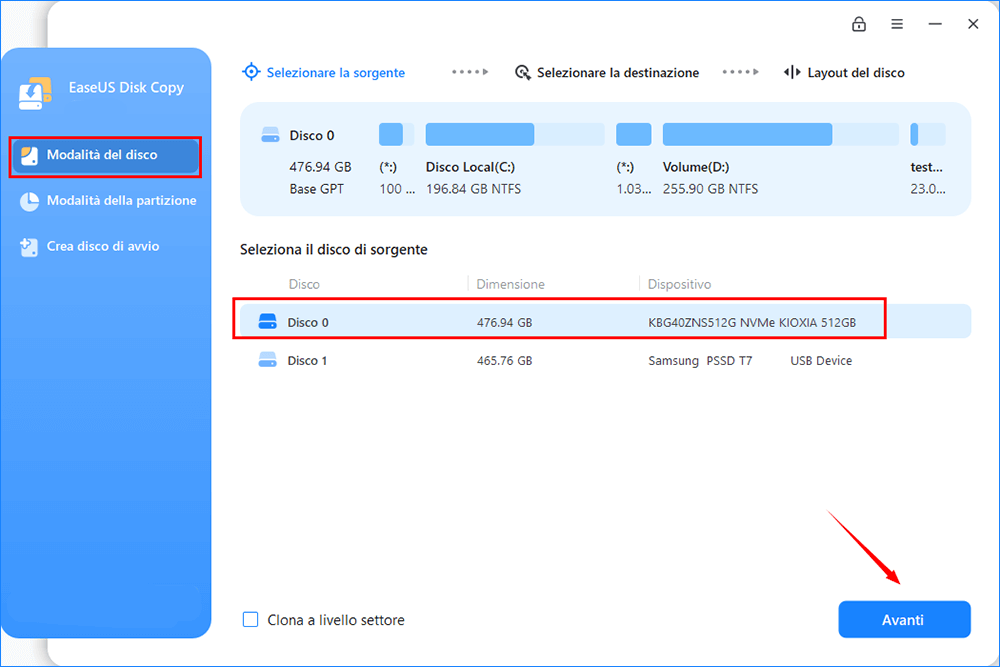
Passaggio 2. Selezionare l'unità di origine.
Seleziona l'unità che desideri copiare, quindi fai clic su Seleziona.

Passaggio 3. Selezionare il disco di destinazione.
Scegli il disco su cui desideri clonare i dati e fai clic su Seleziona. Tieni presente che lo spazio utilizzato sul disco di origine deve essere inferiore alla capacità del disco di destinazione.
*In questa fase, è anche possibile fare clic sull'opzione "Salva come file immagine" per salvare il disco come file immagine compresso, che può essere ripristinato senza alcuna perdita di dati.
Passaggio 4. Regolare il layout del disco.
Specifica il layout del disco di destinazione in base alle tue preferenze. Puoi scegliere tra:
- Adatta automaticamente il disco: apporta alcune modifiche predefinite al layout del disco di destinazione in modo che possa funzionare al meglio.
- Copia come sorgente: crea una copia identica del disco sorgente; il layout è lo stesso del disco sorgente.
- Modifica layout disco: consente di ridimensionare/spostare manualmente il layout delle partizioni su questo disco di destinazione.
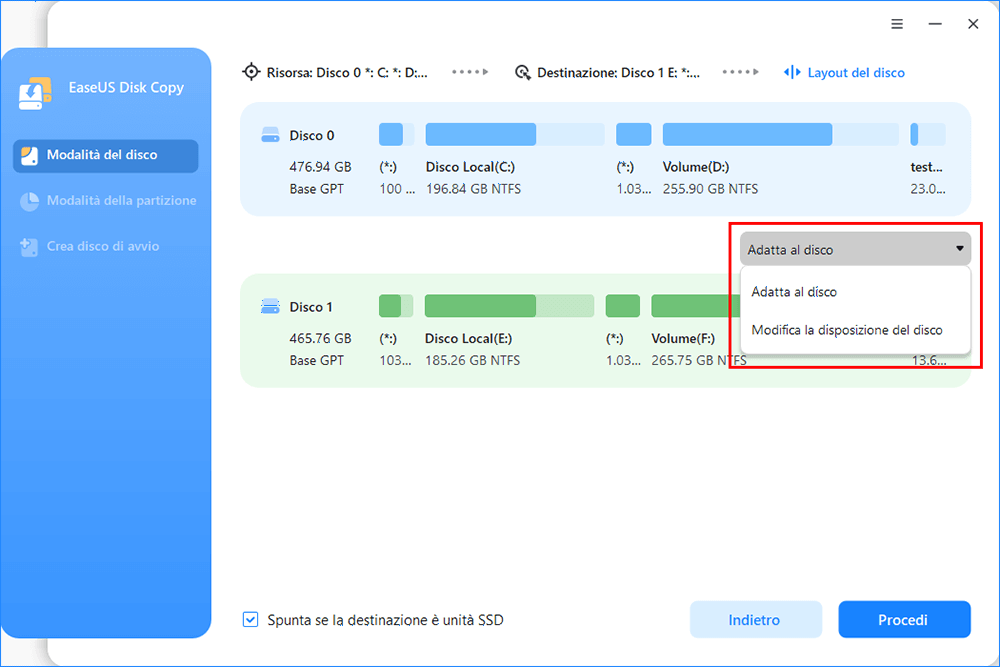
*Se il disco di destinazione è un'unità SSD, l'opzione "Allineamento automatico a 4K" verrà selezionata automaticamente per ottimizzare le prestazioni dell'unità SSD.
Passaggio 5. Avviare la clonazione.
Fai clic su Procedi e apparirà un messaggio che ti avvisa che i dati andranno persi. Conferma il messaggio facendo clic su Continua.
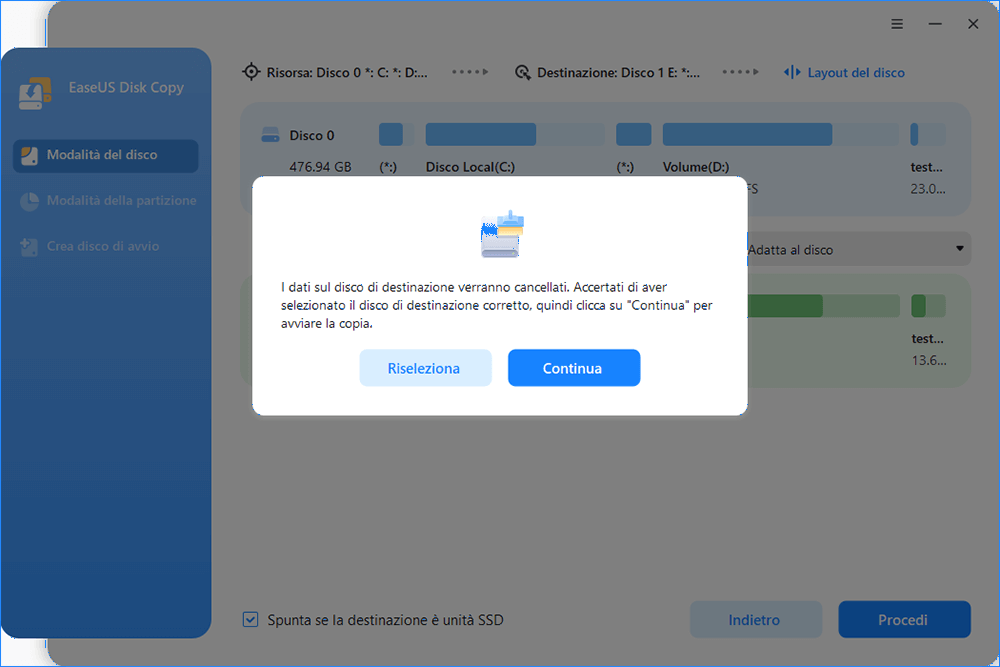
Ora inizierà l'esecuzione del processo di clonazione.
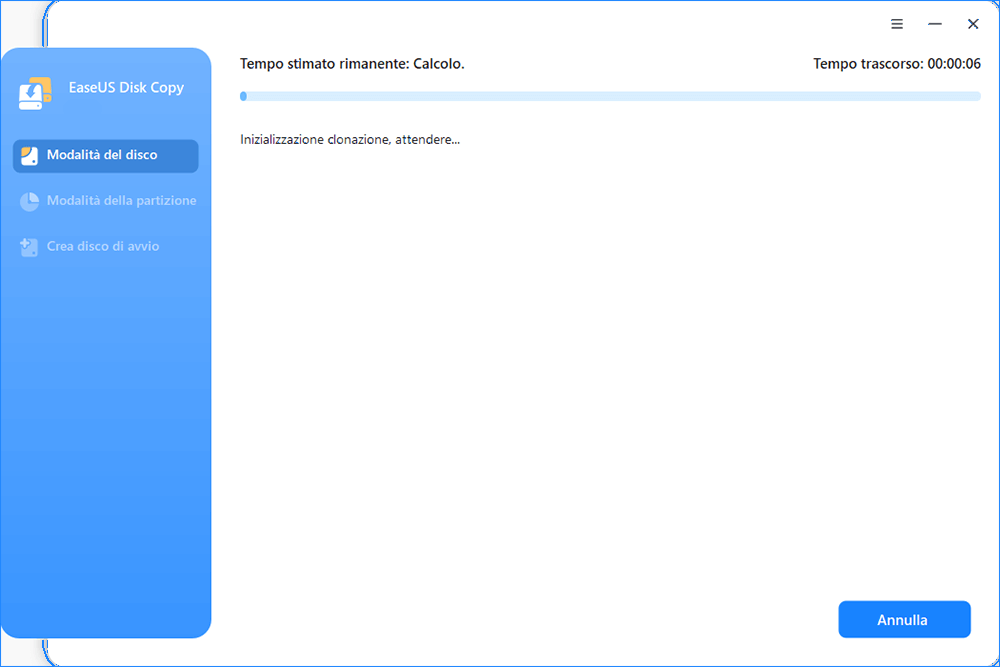
*Il tempo necessario per clonare un disco rigido dipende dalla quantità di dati presenti sul disco di origine e sarà influenzato anche dal tipo di disco, dalla connessione USB, ecc.
In sintesi
Come illustrato in questo confronto tra Rescuezilla e Clonezilla, sapere quale strumento di clonazione si adatta meglio alle proprie esigenze è il primo passo per aggiornare o migrare correttamente il computer. Clonezilla è un'opzione più complessa che offre agli utenti esperti un controllo più avanzato. Rescuezilla, d'altro canto, ha un'interfaccia più intuitiva ma con funzionalità leggermente meno avanzate.
EaseUS Disk Copy si propone di colmare il divario tra Clonezilla e Rescuezilla. Disk Copy è un programma semplice e affidabile che consente agli utenti di clonare o aggiornare il proprio disco rigido senza perdita di dati. Che si tratti di passare a un disco più capiente o semplicemente di effettuare un backup, questo software garantisce un'operazione fluida ed efficiente. Scaricalo ora per iniziare.
Domande frequenti su Clonezilla vs. Rescuezilla
Ecco le domande più frequenti su Rescuezilla e Clonezilla:
1. Qual è la differenza tra Rescuezilla e Clonezilla?
La differenza principale risiede nell'interfaccia intuitiva. Rescuezilla offre un'interfaccia grafica utente (GUI) migliorata rispetto a Clonezilla. È anche più semplice da usare.
2. Rescuezilla può clonare un'unità più piccola?
RescueZilla di solito non supporta la clonazione su dischi di piccole dimensioni. Tuttavia, è possibile ovviare a questo problema riducendo le dimensioni della partizione di origine prima di clonarla. Successivamente, è possibile clonare la partizione ridotta su un'unità più piccola.
3. Posso clonare Windows con Clonezilla?
Con Clonezilla Lite Server e SE è possibile clonare simultaneamente Windows su oltre 40 computer. Clonezilla supporta la clonazione su diverse piattaforme, tra cui Linux e Windows.
4. Clonezilla copia i settori malfamati?
La risposta è NO. Clonezilla non riesce a copiare i settori danneggiati, poiché spesso non è possibile leggerli o scriverci sopra. Ciò significa che non è possibile utilizzarlo per clonare un disco con settori danneggiati.
Questa pagina è utile? Il tuo supporto è davvero importante per noi!
EaseUS Disk Copy
EaseUS Disk Copy è uno strumento di clonazione e migrazione di HDD/SSD ben progettato e molto facile da usare, uno strumento che dovrebbe essere l'ideale per chiunque desideri migrare rapidamente e facilmente un disco di sistema esistente su un nuovo disco (o un'unità SSD appena installata ) con la configurazione minima richiesta.
Pubblicato da
-
![]()
Elsa
Elsa è appassionata alla tecnologia, vuole rendere la vita tecnologica facile e divertente. Ama esplorare nuove tecnologie e scrivere consigli tecnici su come fare.…Leggi la biografia completa >
Articoli Relativi
![]() I 5 migliori software di clonazione da HDD a SSD per Windows 11/10 nel 2026
I 5 migliori software di clonazione da HDD a SSD per Windows 11/10 nel 2026![]() Robocopy clona un'unità in un'altra in un modo semplice
Robocopy clona un'unità in un'altra in un modo semplice![]() [2026] I 2 migliori software di clonazione di potenza del silicio
[2026] I 2 migliori software di clonazione di potenza del silicio![]() Come installare Windows 11 su un nuovo PC (con/senza USB)🔥
Come installare Windows 11 su un nuovo PC (con/senza USB)🔥![]() Clonare un HDD su SSD con Linux senza dover installarlo nuovamente | Metodi affidabili 2026
Clonare un HDD su SSD con Linux senza dover installarlo nuovamente | Metodi affidabili 2026![]() Come aggiornare a Samsung 990 EVO SSD senza reinstallare Windows
Come aggiornare a Samsung 990 EVO SSD senza reinstallare Windows
Post Popolari
27/10/2023
![]()
27/10/2023
![]()
27/10/2023
![]()
![]()
![]()


Argomenti Interessanti

