
Sommario della pagina

Aggiornato il 18/06/2026
Se il tuo PC desktop o laptop è preinstallato con un piccolo SSD, come un SSD da 250 GB, il computer funzionerà lentamente dopo un utilizzo prolungato. In tali circostanze, aggiornare l'SSD è di fondamentale importanza se non vuoi acquistare un nuovo PC, ma che dire dei dati sul tuo vecchio SSD quando lo sostituisci? Non preoccuparti. Questo articolo di EaseUS ti spiegherà come aggiornare SSD senza perdere dati e fornirà informazioni dettagliate sugli aggiornamenti SSD. Andiamo avanti!
Parte 1. Preparazione e mantenimento di un backup dell'SSD di destinazione
Se lo spazio di archiviazione del computer è insufficiente, potrebbe essere necessario valutare l'aggiornamento di un SSD per un'esperienza migliore e più fluida. Tuttavia, prima di aggiornare l'SSD, è necessario preparare alcuni accorgimenti per garantire un processo senza problemi:
1️⃣Procurati un nuovo SSD. Devi acquistare un SSD con capacità sufficiente. In generale, un SSD da 500 GB è sufficiente per i futuri aggiornamenti del sistema operativo e l'archiviazione dei dati. Se sei un creatore di contenuti o un videogiocatore, è preferibile un SSD da 1 TB. Inoltre, dovresti prestare attenzione alle specifiche e alla compatibilità dell'SSD. Dovresti considerare il fattore di forma dell'SSD (ad esempio, 2,5 pollici, M.2, U.2) e l'interfaccia (ad esempio, SATA, PCIe NVMe).
2️⃣Backup dei dati. Il processo di clonazione cancellerà tutti i dati salvati sul disco di destinazione. Pertanto, se il disco di destinazione contiene dati salvati, è necessario creare un backup. A tal fine, è possibile provare gli strumenti di backup integrati in Windows, come Backup e Ripristino (Windows 7) e software di backup gratuiti professionali, come EaseUS Todo Backup.
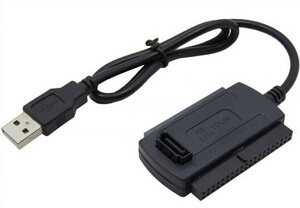
3️⃣Prepara tutti gli strumenti necessari. Avrai bisogno di un cacciavite per aprire il case di backup del laptop o del desktop. Inoltre, avrai bisogno anche di un cavo USB-SATA, di un cavo M.2-USB o di un case per hard disk per collegare il nuovo SSD al PC.
4️⃣Scarica un software di clonazione SSD. La clonazione è il modo migliore e più efficace per aggiornare un SSD su un PC senza perdere dati, poiché può aiutare a trasferire tutto da un disco rigido all'altro, inclusi i dati di Windows installati e salvati. Sfortunatamente, Windows non ha funzionalità di clonazione preinstallate. In tali circostanze, è necessario utilizzare un software di clonazione di dischi di terze parti come EaseUS Disk Copy, un cloner SSD professionale e facile da usare.
Parte 2. Installare o collegare fisicamente il nuovo SSD
Prima di iniziare, spegni e scollega il dispositivo. Scarica l'elettricità statica del corpo per evitare scariche elettrostatiche.
1. Installare il nuovo SSD nel laptop/desktop
- Identifica il tipo di SSD (SATA da 2,5 pollici o M.2).
- Apri la custodia del tuo dispositivo. Per i laptop, consulta una guida allo smontaggio.
- Installare l'SSD:
- Per gli SSD SATA, montarli in un alloggiamento per unità, quindi collegare un cavo dati SATA alla scheda madre e un cavo di alimentazione SATA dall'alimentatore.
- Per gli SSD M.2, inserirli con un'angolazione di 30 gradi nello slot della scheda madre e fissarli con una vite.
- Chiudere il case e accendere il computer.
2. Collegare l'SSD tramite custodia o adattatore
Se il tuo dispositivo ha un solo slot, puoi collegare un SSD tramite un adattatore.
- Utilizzare un alloggiamento/adattatore esterno compatibile con il fattore di forma dell'SSD (SATA o M.2).
- Inserire l'SSD nel contenitore e fissarlo.
- Collegare il contenitore al computer tramite cavo USB.
Condividi questo articolo sui tuoi social media per aiutare gli altri a installare un SSD senza perdere dati!
Parte 3. Clonazione del vecchio SSD sul nuovo SSD
Il trasferimento del sistema operativo e dei dati installati è la preoccupazione principale quando si sostituisce un SSD se non si desidera eseguire un'installazione pulita di Windows. Come accennato in precedenza, questo non è più possibile con l'aiuto della clonazione. A questo proposito, il software professionale per la clonazione del disco - EaseUS Disk Copy - può essere d'aiuto.
Si tratta di uno strumento di clonazione dedicato per trasferire dati da un SSD a un altro e aggiornare l'HDD a SSD senza perdere dati. È uno strumento pratico che consente di trasferire SSD su nuovi SSD e di clonare SSD di diverse dimensioni. Inoltre, consente anche di trasferire dati da un laptop a un disco rigido esterno con pochi semplici clic. Ecco come clonare un vecchio SSD su un nuovo SSD:
1 Passaggio 1. Scarica e installa EaseUS Disk Copy. Avvialo, seleziona il vecchio SSD come disco di origine in Modalità Disco e fai clic su Seleziona.
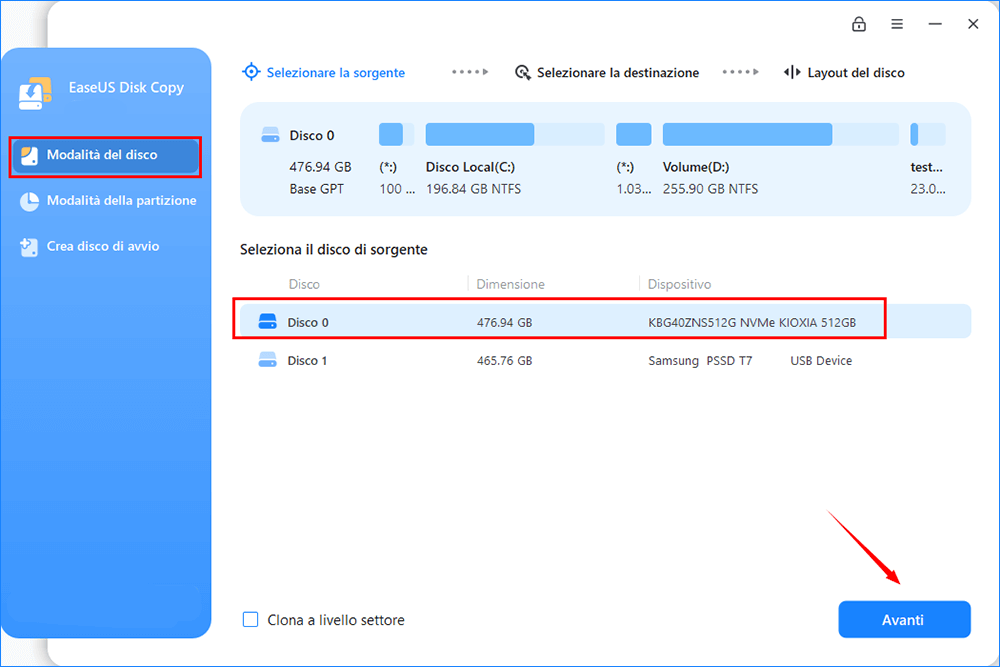
2 Passaggio 2. Scegli il nuovo SSD come disco di destinazione.

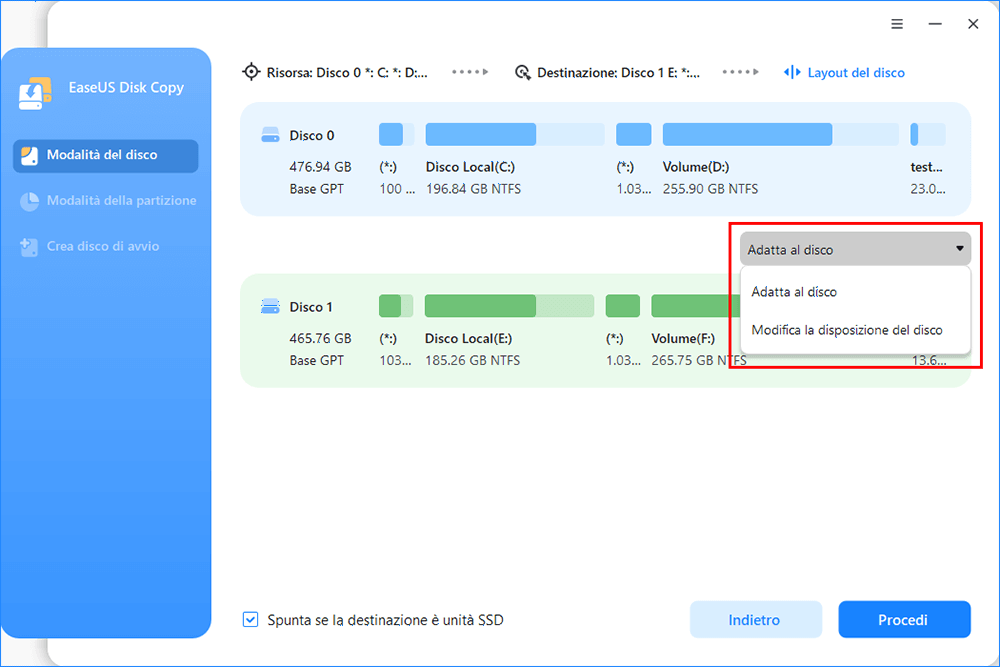
3 Passaggio 3. Regola il layout del disco dell'unità SSD di destinazione . Quindi fai clic su Procedi per continuare.
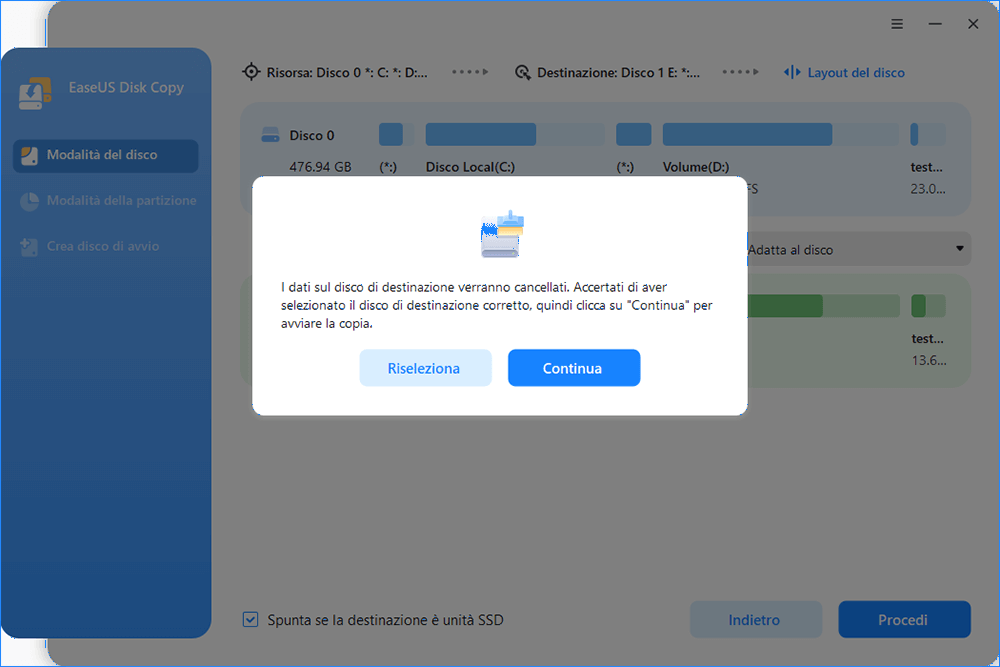
4 Passaggio 4. Fai clic su Continua quando viene visualizzato un messaggio di avviso.
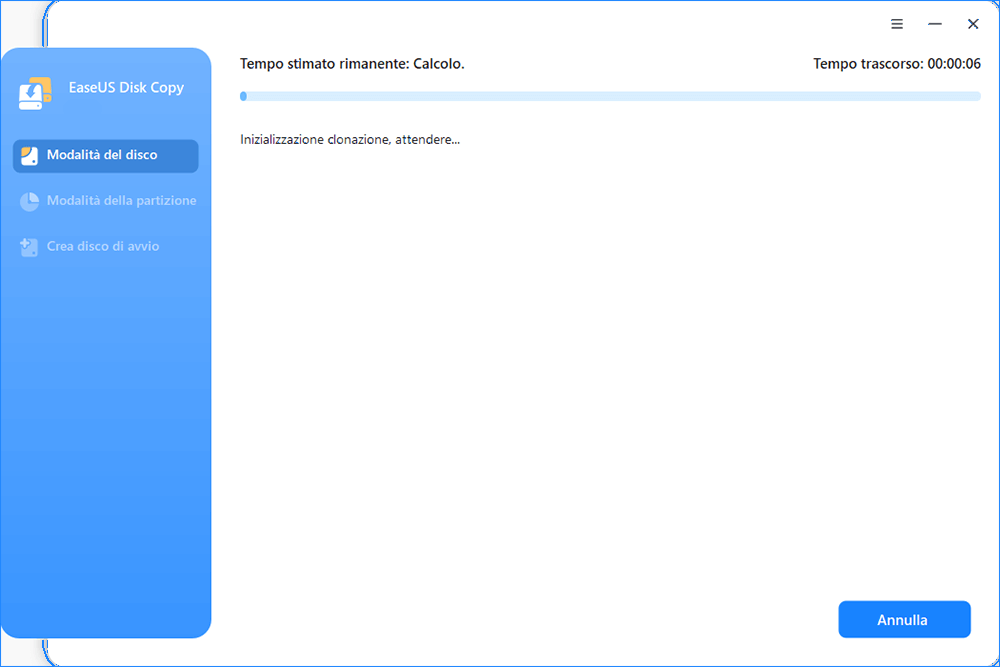
5 Passaggio 5. Fai clic su Procedi per clonare l'SSD su un altro SSD.
Parte 4. Post-clonazione: installa il nuovo SSD e avvialo da esso
1. Sostituisci il vecchio SSD con il nuovo SSD
Dopo aver clonato con successo il vecchio SSD sul nuovo SSD utilizzando il software EaseUS SSD Clone, è giunto il momento di sostituire il vecchio SSD con quello nuovo. Segui questi passaggi per farlo:
Passaggio 1. Spegni il PC. Spegnilo e scollegalo dalla fonte di alimentazione.
Passaggio 2. Apri il case del PC. Utilizzare gli strumenti giusti per aprire il case, a seconda del computer desktop o portatile. Per istruzioni dettagliate, consultare il manuale del produttore o le risorse online.
Passaggio 3. Rimuovi il vecchio SSD. Accedi all'alloggiamento dell'SSD e trova il vecchio SSD sul tuo PC. Svitalo dal suo slot e rimuovilo delicatamente.
Passaggio 4. Installare il nuovo SSD. Prendere il nuovo SSD e allinearlo con lo slot SSD. Utilizzare viti, se necessario, per fissare il nuovo SSD.
Passaggio 5. Riposizionare il case. Una volta installato il nuovo SSD, chiudere il case del PC utilizzando le viti o le clip.
Condividi questo articolo sui tuoi social media per aiutare gli altri a installare un SSD senza perdere dati!
2. Avviare dal nuovo SSD
Dopo aver sostituito gli SSD, l'ultimo passaggio è avviare il sistema dal nuovo SSD. Se si utilizza un laptop, il computer riconoscerà direttamente l'SSD, quindi non c'è nulla da fare. La procedura sarà diversa se si utilizza un PC desktop. Ecco come procedere:
Passaggio 1. Collega il computer e accendilo.
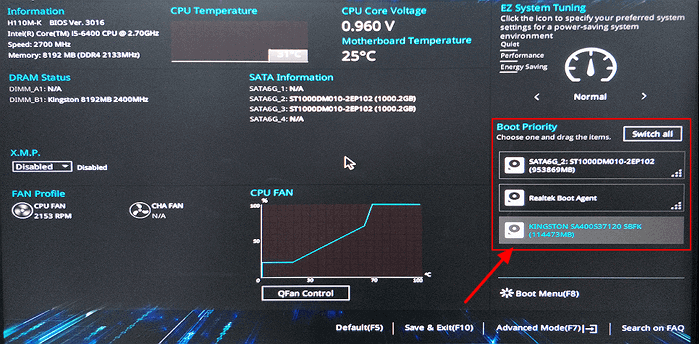
Passaggio 2. Premi il tasto BIOS sulla tastiera per accedere alla schermata di configurazione del BIOS. Il tasto BIOS varia a seconda del produttore del PC (in genere F2, F12, Canc o Esc).
Passaggio 3. Vai alla sezione Boot tramite i tasti freccia sulla tastiera.
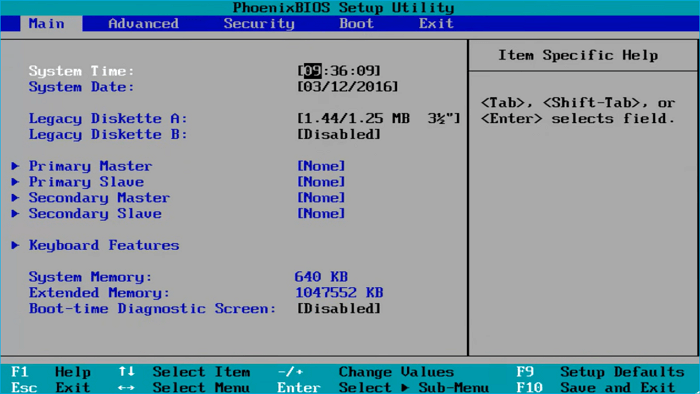
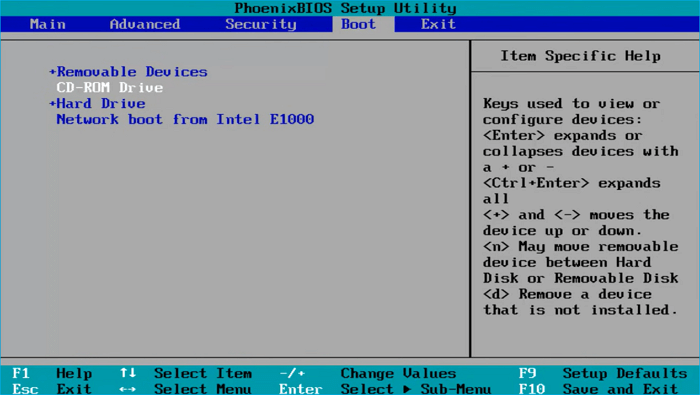
Passaggio 4. Sposta l'SSD in cima all'elenco dell'ordine di avvio utilizzando il tasto freccia.
Passaggio 5. Salva le modifiche prima di uscire dalla schermata di configurazione del BIOS.
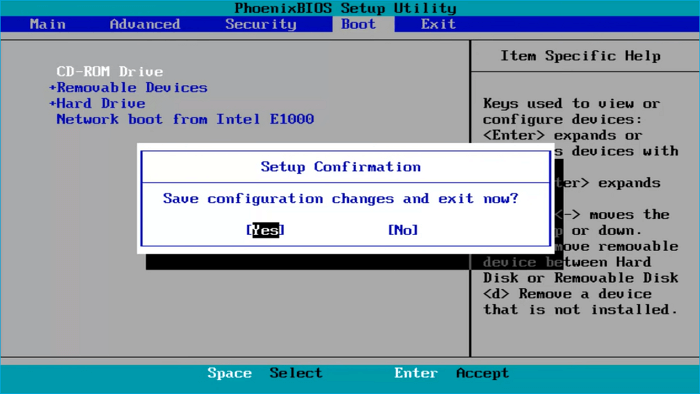
Passaggio 6. Riavvia il PC: il PC sarà in grado di avviarsi dal nuovo SSD.
Se il PC non riesce ad avviarsi dall'SSD clonato, fare riferimento al seguente articolo:
Per concludere
Ecco come aggiornare SSD senza perdere dati. Questo articolo spiega come aggiornare un SSD su PC senza perdere dati clonando il vecchio SSD su uno nuovo e tutto ciò che dovresti considerare prima e dopo la clonazione dell'SSD. Seguendo i passaggi di questa guida, potrai godere dei vantaggi di un SSD aggiornato sul tuo PC, conservando al contempo i tuoi preziosi dati.
Rispetto all'installazione pulita di Windows, la clonazione è un modo migliore per evitare di dover reinstallare Windows e tutti i programmi. EaseUS Disk Copy è un software di clonazione SSD affidabile ed efficiente che può aiutarti ad aggiornare l'SSD senza reinstallare Windows. Scaricalo e provalo!
Domande frequenti su come sostituire un SSD senza perdere dati
1. Qual è il modo migliore per sostituire la mia unità SSD senza perdere dati?
La clonazione è il modo migliore per sostituire un SSD senza perdere dati. È necessario utilizzare software di clonazione di terze parti, come EaseUS Disk Copy o Clonezilla, per ottenere il massimo.
2. Se sostituisco il mio SSD perderò tutto il contenuto del mio PC Windows?
Cambiare SSD comporta la perdita di dati? La risposta è sì. Se sostituisci l'SSD, non potrai accedere ai dati presenti sul vecchio SSD e, se si tratta dell'unità di avvio, perderai anche Windows. La clonazione può aiutarti a evitare questi problemi.
3. Come aggiornare l'SSD senza reinstallare Windows?
Per cambiare SSD senza reinstallare Windows, basta clonarlo. Collega il nuovo SSD al PC e utilizza un software di clonazione SSD per clonare il vecchio SSD su quello nuovo. La clonazione può aiutarti a trasferire i tuoi dati e Windows da un disco rigido all'altro.
4. È possibile installare un nuovo SSD senza clonarlo?
Sì, puoi. Tuttavia, se si tratta di un'unità nuova di zecca o vuota (senza sistema operativo), allora dovrai installare il sistema operativo e tutte le applicazioni.
Questa pagina è utile? Il tuo supporto è davvero importante per noi!
EaseUS Disk Copy
EaseUS Disk Copy è uno strumento di clonazione e migrazione di HDD/SSD ben progettato e molto facile da usare, uno strumento che dovrebbe essere l'ideale per chiunque desideri migrare rapidamente e facilmente un disco di sistema esistente su un nuovo disco (o un'unità SSD appena installata ) con la configurazione minima richiesta.
Pubblicato da
-
![]()
Elsa
Elsa è appassionata alla tecnologia, vuole rendere la vita tecnologica facile e divertente. Ama esplorare nuove tecnologie e scrivere consigli tecnici su come fare.…Leggi la biografia completa >
Articoli Relativi
![]() [Risolto] Come spostare sistema operativo Windows su altro disco senza nuova installazione
[Risolto] Come spostare sistema operativo Windows su altro disco senza nuova installazione![]() Come aggiornare a Samsung 990 EVO SSD senza reinstallare Windows
Come aggiornare a Samsung 990 EVO SSD senza reinstallare Windows![]() Super facile | Come trasferire dati da una scheda SD all'altra
Super facile | Come trasferire dati da una scheda SD all'altra![]() Software per copiare gli HDD RAW: aggiornamento, copia, recupero di dischi
Software per copiare gli HDD RAW: aggiornamento, copia, recupero di dischi![]() Robocopy clona un'unità in un'altra in un modo semplice
Robocopy clona un'unità in un'altra in un modo semplice![]() Clonare hard disk su uno più grande senza reinstallare Windows e programmi
Clonare hard disk su uno più grande senza reinstallare Windows e programmi
Post Popolari
27/10/2023
![]()
27/10/2023
![]()
27/10/2023
![]()
![]()
![]()


Argomenti Interessanti

