
Sommario della pagina

Aggiornato il 18/06/2026
L'ASUS TUF Gaming A15 è un potente laptop da gaming, ma la sua memoria predefinita potrebbe non essere sufficiente per i giochi e le applicazioni più recenti. Aggiornando gli SSD ASUS TUF, FA506 o FA507, può aumentare le prestazioni, aumentare lo spazio di archiviazione e ridurre i tempi di caricamento.
Questa guida ti aiuterà a:
- Scegli il miglior SSD per ASUS TUF A15 (SSD PCIe 3.0 o 4.0 NVMe M.2).
- Installare nuovi SSD, preparazioni e passaggi in dettaglio.
- Clona il vecchio SSD sul nuovo SSD utilizzando EaseUS Disk Copy, il miglior software per la clonazione di dischi rigidi, per conservare tutti i dati senza perderli e senza dover reinstallare il sistema operativo.
Prima di aggiornare SSD ASUS TUF A15: cosa ti serve
Prima di sostituire o aggiungere un SSD, è necessario verificare questi dettagli chiave:
Compatibilità SSD
1. Tipo di slot M.2 NVMe: TUF A15 supporta SSD PCIe 3.0 e PCIe 4.0 NVMe.
2. Limiti di capacità: la maggior parte dei modelli supporta fino a 2 TB per slot (verificare i limiti esatti nel BIOS).
3. Numero di slot SSD: alcune versioni hanno due slot M.2, consentendo di aumentare lo spazio di archiviazione senza dover sostituire l'unità originale. Per informazioni più dettagliate, è possibile consultare il sito Web ufficiale ASUS.
| Numero di slot | Modello |
| Uno slot | FA506IC\FA506IE\FA506IHR\FA506QE\FA507XV\FA507XU |
| Due slot | FA506QR\FA506QM\FA506NC\FA506NF\FA507XI\FA507NV\FA507NU\FA507NUR\FA507NVR\FA507UI\FA507UV\FA507UU |
Strumenti e accessori necessari
- Acquista un nuovo SSD compatibile con ASUS A15. Samsung 970 EVO, WD Black SN750 e Crucial P5 sono ottime scelte).
- Cacciavite a croce per rimuovere la vite e aprire il portatile da gioco ASUS.
- Alloggiamento USB-M.2 opzionale per la clonazione.
- EaseUS Disk Copy per la migrazione di tutti i dati e del sistema operativo.
- Per proteggere i dati, esegui il backup dei tuoi dati su un'unità esterna o su un archivio cloud utilizzando un software di backup professionale come Todo Backup .
Condividi questo post sull'aggiornamento RAM/SSA Asus TUF A15 con altri.
I migliori SSD per ASUS TUF Gaming A15
Qui consigliamo alcuni dei migliori SSD per ASUS TUF A15 in base a velocità, affidabilità e valore:
| Modello SSD | Interfaccia | Capacità | Ideale per |
| Samsung 980 Pro | PCIe 4.0 NVMe | 500 GB-2 TB | Velocità a prova di futuro |
| WD Nero SN770 | PCIe 4.0 NVMe | 500 GB-2 TB | PCIe 4.0 economico |
| Crucial P5 Plus | PCIe 4.0 NVMe | 500 GB-2 TB | Gioco e produttività |
| Samsung 970 EVO Plus | PCIe 3.0 NVMe | 250 GB-2 TB | Migliore opzione PCIe 3.0 |
| Kingston NV2 | PCIe 4.0 NVMe | 500 GB-2 TB | Aggiornamento conveniente |
- Suggerimenti: PCIe 4.0 vs. 3.0?
- 1. Se il tuo TUF A15 supporta PCIe 4.0, scegli un'unità più veloce come la 980 Pro.
- 2. Anche se supporta solo PCIe 3.0, una 970 EVO Plus è comunque eccellente.
Come installare un nuovo SSD in ASUS TUF Gaming A15
Che si tratti di aggiungere un nuovo SSD senza rimuoverne uno esistente o di sostituire un vecchio SSD con uno nuovo, i seguenti passaggi ti aiuteranno ad aggiornare correttamente l'SSD su ASUS A15. Alcuni passaggi potrebbero variare leggermente a seconda del modello di computer, ma in genere sono gli stessi.
Passaggio 1. Spegnere il tuo laptop
Spegni il tuo computer portatile e scollegalo.
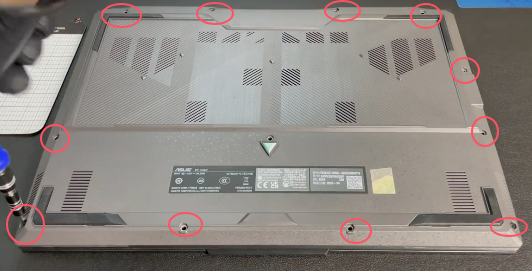
Passaggio 2. Aprire il coperchio posteriore del laptop
Spegnere e scollegare il laptop. Quindi, utilizzando un attrezzo di plastica, rimuovere le 12 viti sul pannello posteriore per sollevare con cautela il coperchio inferiore.
Nota: è meglio riporre le viti smontate per facilitare il successivo restauro.
È possibile tenere premuto o toccare più volte il pulsante di spegnimento per rilasciare l'elettricità statica ed evitare danni alla scheda madre.
Passaggio 3. Individuare gli slot M.2
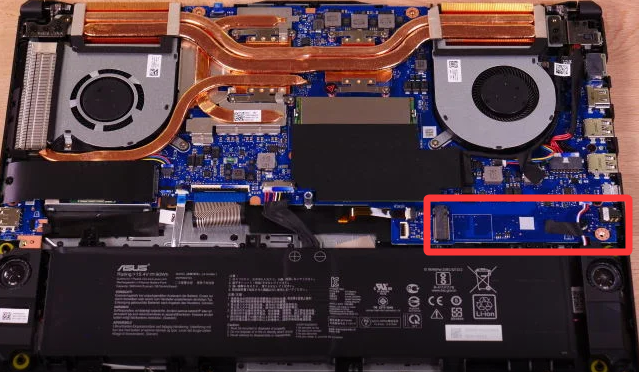
Individua lo slot SSD sul tuo modello. Se stai sostituendo un vecchio SSD, svita e rimuovi l'SSD originale. Se sono disponibili 2 slot SSD, puoi trovare un altro slot per installare il secondo SSD. Basta rimuovere la vite corrispondente.
Passaggio 4. Installare il nuovo SSD
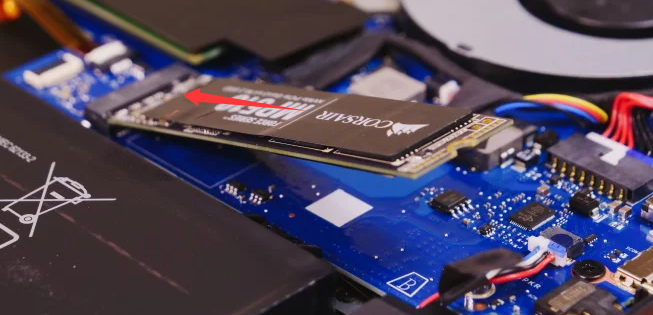
Dopo aver rimosso la vite, inserisci con attenzione l'SSD nello slot M.2 con un'angolazione di 30 gradi. Quindi, riattacca il pannello posteriore.
Passaggio 5. Accendere il laptop e controllare l'SSD
Accendere il computer e premere Ctrl+Maiusc+Esc per verificare se il disco è stato installato correttamente.
Condividi questo post su aggiornamento SSD per Asus TUF Gaming A15.0
Come clonare un vecchio SSD sul nuovo SSD utilizzando EaseUS Disk Copy
L'utilizzo di un software di clonazione del disco come EaseUS Disk Copy per aggiornare gli SSD serve principalmente a migrare in modo rapido e senza perdite il sistema originale, il software, i file e le impostazioni sul nuovo disco rigido, senza la seccatura di dover reinstallare e riconfigurare il sistema.
Questo software di clonazione SSD è la soluzione migliore per trasferire dati da un SSD a un nuovo SSD senza perdere dati. Supporta la migrazione da HDD a SSD, da SSD SATA a SSD NVMe o da SSD NVMe a SSD NVMe e funziona con unità PCIe 3.0/4.0. Anche se la capacità dei nuovi e vecchi dischi rigidi è diversa (ad esempio da 512 GB a 1 TB), lo strumento ridimensiona automaticamente le partizioni per sfruttare appieno lo spazio del nuovo SSD.
Suggerimento: dopo la clonazione, estendi la partizione in Gestione disco se il nuovo SSD è più grande.
Ecco i passaggi per clonare un SSD su un altro con EaseUS Disk Copy:
Prima della clonazione:
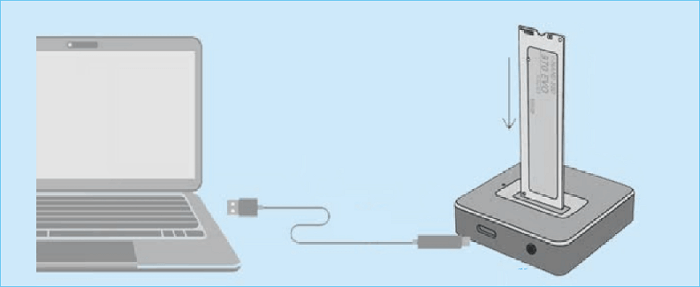
- Se il computer ha un solo slot, collegare il disco di destinazione al computer tramite un adattatore USB-SATA/NVMe.
- Se il computer dispone di uno slot extra, installare correttamente il disco di destinazione nello slot vuoto e assicurarsi che sia compatibile.
Nota: attiva EaseUS Disk Copy per copiare o clonare il disco senza intoppi.
Passaggio 1. Scarica, installa ed esegui EaseUS Disk Copy sul tuo PC.
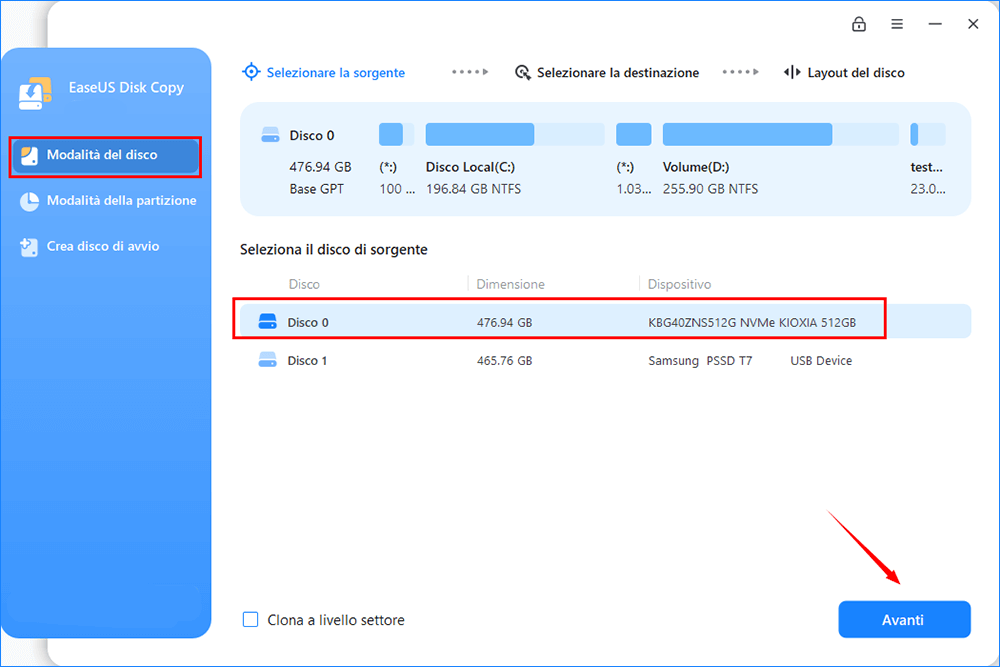
Fai clic su "Modalità del disco" e seleziona il disco di origine che desideri copiare o clonare. Fai clic su "Avanti" per continuare.
Nota: se vuoi copiare o clonare settore per settore il disco di origine, lo spazio sul disco di destinazione deve essere pari o superiore a quello di origine.
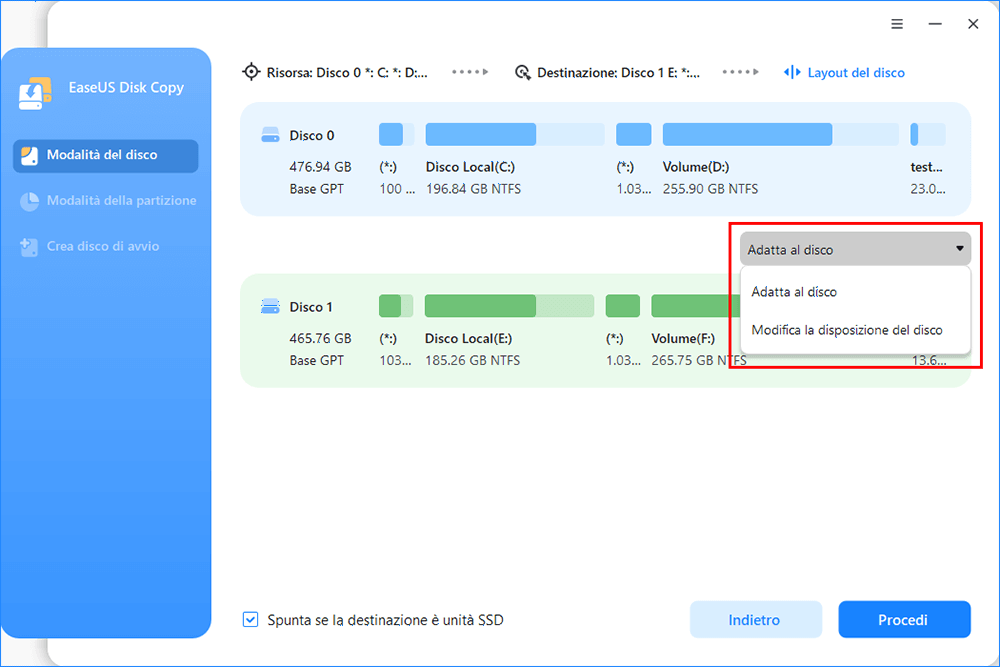
Passaggio 2. Controlla e modifica il layout del disco come "Adatta al disco", "Copia come sorgente" o "Modifica la disposizione del disco".
Noi consigliamo "Adatta al disco".
L'opzione "Copia come sorgente" copierà/clonerà lo stesso layout di partizioni del disco di origine su quello di destinazione.
"Edit disk layout" consente di ridimensionare o spostare manualmente il layout della partizione sul disco di destinazione.
Se il tuo disco di destinazione è un'unità SSD, ricordati di spuntare "Controlla l'opzione se la destinazione è SSD".
Dopodiché fai clic su "Procedi" per continuare.
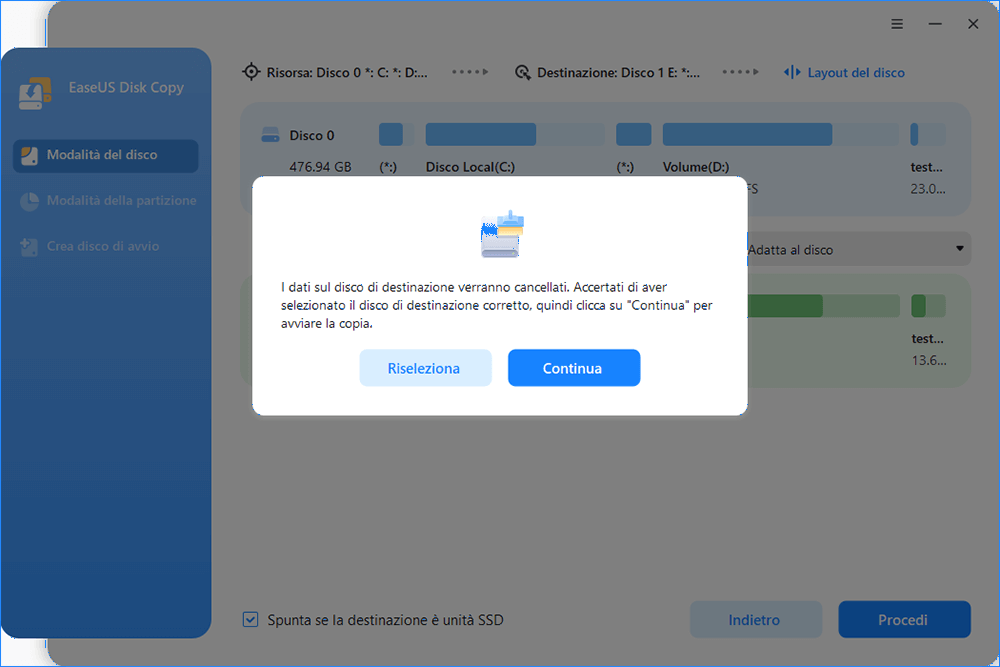
Passaggio 3. Se il programma chiede di cancellare i dati sul disco di destinazione, fai clic su "Continua" per confermare.
Passaggio 4. Allora attendi il completamento della clonazione.
*Il tempo necessario per clonare un disco rigido dipende dalla quantità di dati presenti sul disco di origine e sarà influenzato anche dal tipo di disco, dalla connessione USB, ecc.
Condividi questo post sull'aggiornamento SSD per laptop da gioco ASUS TUF A15 con altri.
Aggiornamento SSD per Asus TUF Gaming A15 Operazioni successive
Dopo aver aggiornato l'SSD, puoi anche eseguire le seguenti operazioni per ottenere prestazioni migliori.
1. Partizione estesa
Dopo la clonazione, estendi la partizione in Gestione disco se il nuovo SSD è più grande.
Passaggio 1. Premere Win + X per selezionare Gestione disco.
Passaggio 2. Fare clic con il pulsante destro del mouse sulla partizione di sistema del nuovo SSD e fare clic su "Estendi volume". Seguire la procedura guidata per allocare lo spazio non utilizzato.
2. Impostare il nuovo SSD come disco di avvio
Se si desidera che il nuovo SSD sia un disco di avvio, effettuare le seguenti impostazioni:
Passaggio 1. Premere F2 o CANC durante l'avvio per accedere al BIOS .
Passaggio 2. Nella scheda Avvio, spostare prima il nuovo SSD. Quindi, salvare e uscire.
3. Verificare e formattare il vecchio SSD (facoltativo)
Se tutto funziona, formatta il vecchio SSD se vuoi conservarlo come memoria secondaria.
Passaggio 1. Dopo aver effettuato l'accesso al sistema, abilitare Gestione disco. Verificare che il nuovo SSD sia l'unità C: e che il sistema funzioni correttamente.
Passaggio 2. Fare clic con il pulsante destro del mouse sulla vecchia opzione Formato SSD (selezionare NTFS e selezionare "Formattazione rapida ").
Attenzione: prima di formattare, assicurati che il vecchio SSD non contenga dati importanti!
Conclusione
Aggiornare l'SSD ASUS TUF Gaming A15 può migliorare la velocità e la capacità di archiviazione del laptop, ottenendo prestazioni elevate. Che si scelga un SSD PCIe 3.0 o 4.0, il processo è semplice, soprattutto con EaseUS Disk Copy per una migrazione del sistema operativo senza interruzioni.
Seguendo questa guida, potrai godere di tempi di caricamento più rapidi e di un'esperienza di gioco più fluida sul tuo TUF A15!
Domande frequenti aggiornamento RAM/SSD per Asus TUF Gaming A15
1. ASUS TUF A15 supporta gli SSD PCIe 4.0?
Alcuni modelli come FA507UU, FA507UI e FA507UV supportano SSD PCIe 4.0. Tuttavia, alcune versioni precedenti, come FA506IU e FA506IH, supportano solo PCIe 3.0. Controlla le specifiche del tuo computer sul manuale o sul sito web ufficiale.
2. Posso aggiungere un secondo SSD senza rimuovere quello originale?
Sì. Se il tuo modello ha due slot M.2, puoi aggiungere un altro SSD senza rimuovere quello esistente.
3. Devo reinstallare Windows dopo l'aggiornamento dell'SSD?
No, la clonazione con EaseUS Disk Copy può aiutarti a evitare di reinstallare il sistema operativo Windows. Questo strumento può clonare tutti i dati da un SSD a un altro.
4. Qual è la dimensione massima dell'SSD per TUF A15?
La maggior parte dei modelli supporta fino a 2 TB per slot.
Questa pagina è utile? Il tuo supporto è davvero importante per noi!
EaseUS Disk Copy
EaseUS Disk Copy è uno strumento di clonazione e migrazione di HDD/SSD ben progettato e molto facile da usare, uno strumento che dovrebbe essere l'ideale per chiunque desideri migrare rapidamente e facilmente un disco di sistema esistente su un nuovo disco (o un'unità SSD appena installata ) con la configurazione minima richiesta.
Pubblicato da
-
![]()
Elsa
Elsa è appassionata alla tecnologia, vuole rendere la vita tecnologica facile e divertente. Ama esplorare nuove tecnologie e scrivere consigli tecnici su come fare.…Leggi la biografia completa >
Articoli Relativi
![]() Come aggiornare l'SSD Lenovo IdeaPad Gaming 3 (linee guida 2026)🥇
Come aggiornare l'SSD Lenovo IdeaPad Gaming 3 (linee guida 2026)🥇![]() Come trasferire Windows da HDD SATA a SSD NVMe M.2 [Metodo più usato] 🔥
Come trasferire Windows da HDD SATA a SSD NVMe M.2 [Metodo più usato] 🔥![]() Come clonare SSD M.2 con un solo slot [Guida dettagliata]
Come clonare SSD M.2 con un solo slot [Guida dettagliata]![]() 3 Suggerimenti | Come installare Windows 7 su SSD NVMe per laptop e PC
3 Suggerimenti | Come installare Windows 7 su SSD NVMe per laptop e PC![]() Come aggiornare l'SSD del Microsoft Surface Laptop 5 senza perdere dati
Come aggiornare l'SSD del Microsoft Surface Laptop 5 senza perdere dati![]() Come sostituire l'unità C con SSD per Windows 11/10/8/7 [senza perdita di dati]
Come sostituire l'unità C con SSD per Windows 11/10/8/7 [senza perdita di dati]

Post Popolari
27/10/2023
![]()
27/10/2023
![]()
27/10/2023
![]()
![]()
![]()


Argomenti Interessanti

