
Sommario della pagina

Aggiornato il 18/08/2026
Quando il computer diventa lento, lo spazio di archiviazione è quasi pieno e le prestazioni iniziano a calare, una delle soluzioni più efficaci è passare a un SSD più grande. Tuttavia, molti utenti si chiedono: Come posso trasferire tutto il sistema senza reinstallare Windows o perdere dati? In questi casi, la soluzione più semplice è la clonazione del disco.
Grazie alla clonazione del disco, puoi copiare l'intero contenuto del vecchio hard disk su un SSD più capiente, mantenendo sistema operativo, impostazioni personali, applicazioni e file esattamente come sono. In questa guida scoprirai come clonare un hard disk su un SSD più grande in modo semplice e sicuro.
Cosa significa clonare un hard disk e a cosa serve?
In parole semplici, la clonazione dell'hard disk è un processo che permette di creare una copia esatta e speculare (1:1) di un intero disco fisso su un nuovo supporto come un SSD più veloce. A differenza del classico "copia e incolla" dei file, che spesso tralascia i dati di sistema, la clonazione è una migrazione profonda. Questo processo include:
- Il sistema operativo completo (con tutti i file di boot per l'avvio)
- I programmi installati e le relative licenze/configurazioni
- Tutti i file personali (foto, documenti, impostazioni)
- La struttura delle partizioni (compresi i volumi nascosti o di ripristino)
Otterrai un nuovo disco perfettamente avviabile e pronto all'uso, senza l'incubo di dover reinstallare Windows o riconfigurare i tuoi software.
Come clonare hard disk su SSD più grande
- Importante
- Prima di iniziare:
1. Collega il nuovo SSD al computer.
2. Verifica che la capacità del nuovo SSD sia sufficiente per contenere tutti i dati del disco sorgente.
3. Esegui un backup dei file importanti per maggiore sicurezza.
La clonazione del disco consente di trasferire Windows, programmi, impostazioni e file personali da un vecchio disco a un nuovo SSD senza reinstallare il sistema operativo. EaseUS Disk Copy è uno strumento progettato appositamente per la migrazione del sistema e la clonazione dei dischi. Può trasferire l'intero contenuto del vecchio hard disk su un SSD più grande mantenendo il sistema perfettamente avviabile.
- Clonazione del sistema operativo senza reinstallare Windows
- Supporto per HDD, SSD SATA, SSD NVMe e dischi esterni
- Adattamento automatico delle partizioni a SSD di maggiore capacità
- Interfaccia semplice adatta anche ai principianti
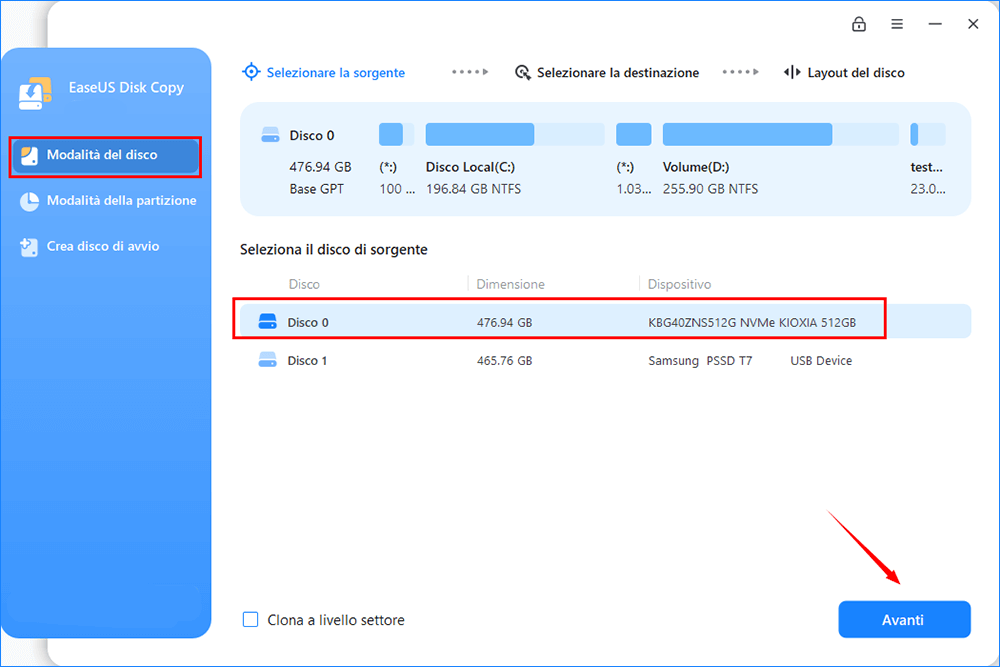
Passaggio 1. In "Modalità del Disco", seleziona l'HDD da clonare.
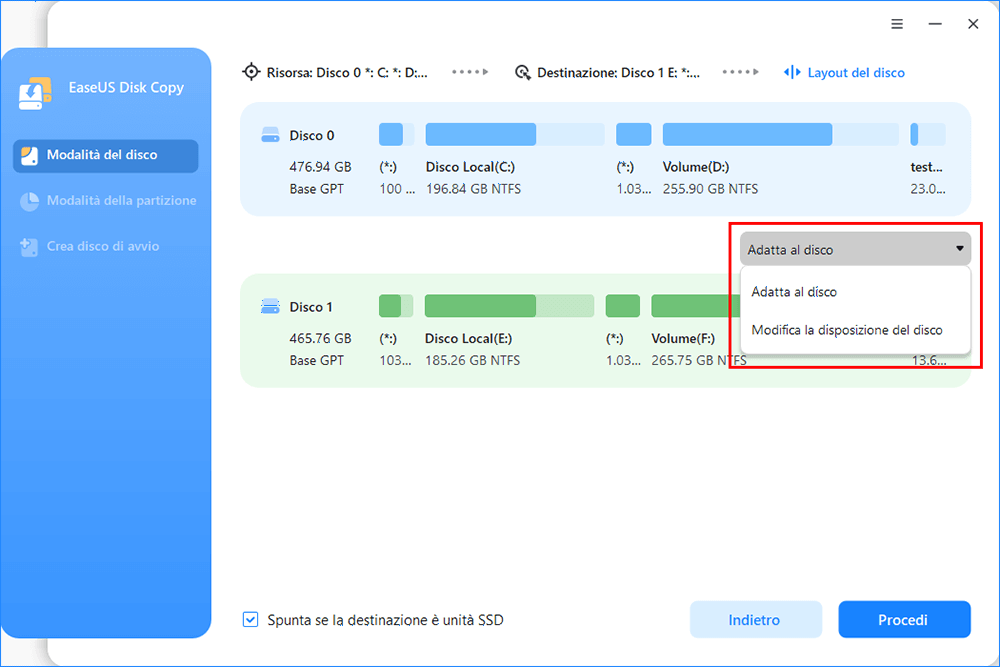
Passaggio 2. Seleziona l'SSD come destinazione.

Modifica il layout del disco e poi clicca su "Procedi" per continuare.
Poiché la destinazione è un SSD, clicca su "Controlla l'opzione se la destinazione è un SSD".
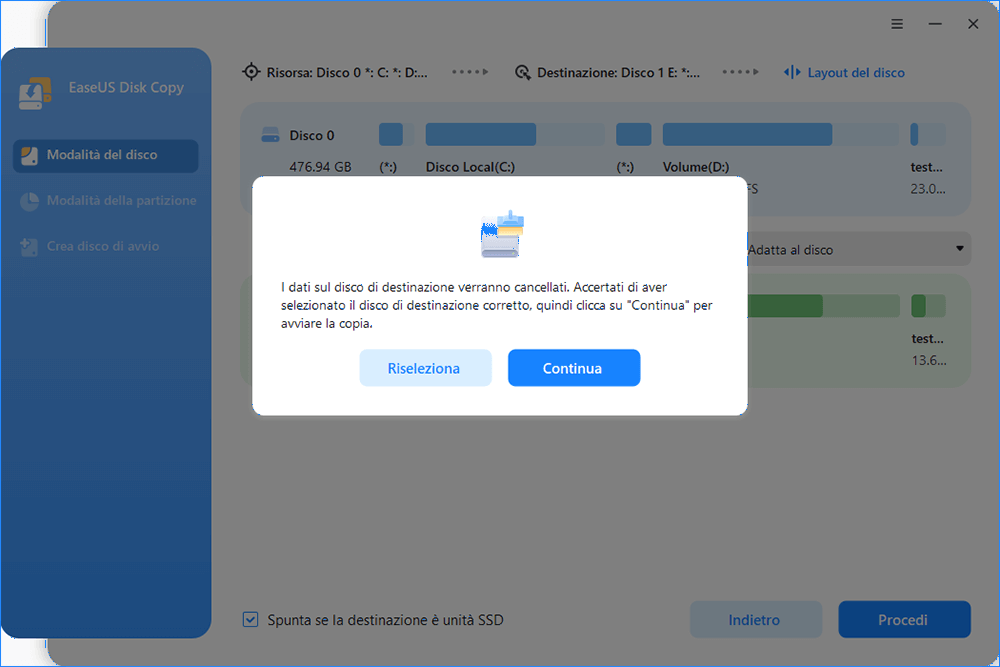
Passaggio 3. Apparirà un avvertimento con su scritto che i dati dell'SSD verranno eliminati. Clicca su "Continua" se non possiedi dati importanti su quel disco.
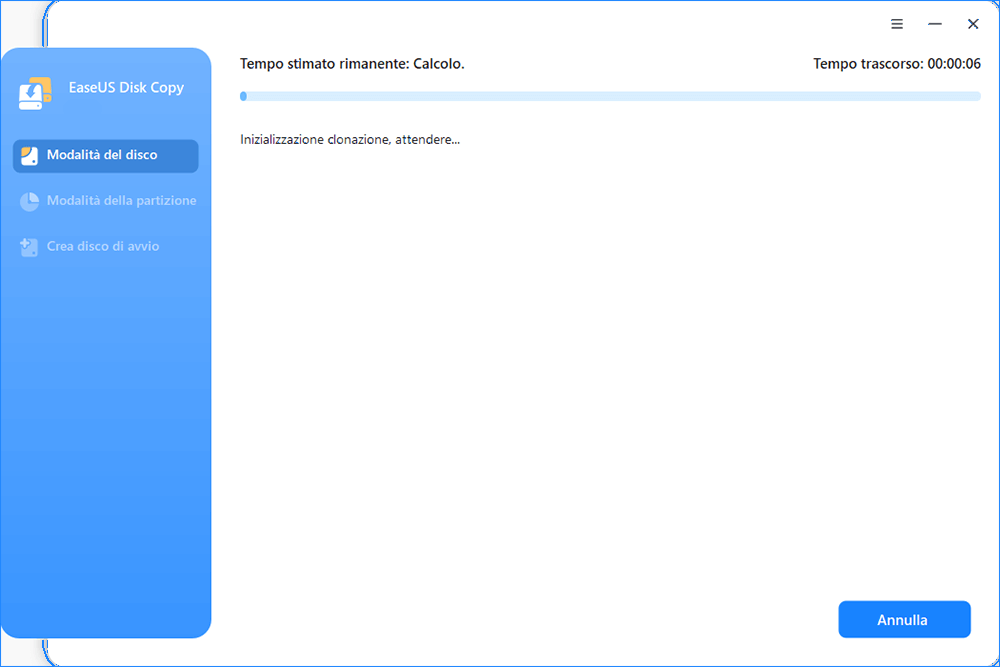
Passaggio 4. Attendi il completamento della clonazione.
🎬 Video Tutoriale
In questo video vedrai:
00:00 Perché clonare HDD su SSD
00:23 Cosa serve per la clonazione
00:58 Collegare il nuovo SSD
01:10 Clonare un HDD su un SSD in pochi passaggi
01:52 Avviare la clonazione
02:10 Sostituire il vecchio HDD
02:23 Verificare il risultato
Clonare un disco senza sistema operativo
Se il disco contiene soltanto dati, documenti, foto o giochi e non include Windows, la procedura è generalmente ancora più semplice.
Anche in questo caso puoi utilizzare EaseUS Disk Copy per clonare un disco senza sistema operativo e trasferirne tutto il contenuto su un nuovo SSD. Poiché non sono coinvolte partizioni di avvio o file di sistema, non sarà necessario modificare le impostazioni di avvio del computer dopo la clonazione.
👍 Articolo consigliato: → Sostituire hard disk con SSD come fare senza reinstallare tutto
Domande frequenti
1. Posso clonare un hard disk su un SSD più grande senza reinstallare Windows?
Sì. La clonazione permette di copiare specularmente l'intero sistema operativo, i programmi installati, le licenze e tutti i file personali sul nuovo supporto. Utilizzando un software affidabile come EaseUS Disk Copy, eliminerai completamente la necessità di reinstallare Windows da zero, risparmiando ore di configurazione.
2. Come clonare un SSD su un SSD più grande?
Passaggio 1. Collega il nuovo SSD al computer e avvia EaseUS Disk Copy.
Passaggio 2. Seleziona l'SSD originale come disco sorgente e il nuovo SSD come disco di destinazione.
Passaggio 3. Conferma il layout del disco e avvia la clonazione. Al termine, tutti i dati verranno trasferiti sul nuovo SSD senza reinstallare Windows.
3. Cosa fare dopo aver clonato il disco su un SSD più grande?
Dopo la clonazione, spegni il computer e imposta il nuovo SSD come unità di avvio principale nel BIOS/UEFI. Una volta verificato il corretto avvio del sistema, puoi utilizzare il vecchio disco come unità secondaria o formattarlo.
4. È possibile clonare un hard disk con settori danneggiati?
Sì, ma il risultato dipende dal livello di danneggiamento del disco. Se l'hard disk presenta errori fisici o settori danneggiati, è consigliabile eseguire la clonazione il prima possibile per evitare ulteriori perdite di dati.
Conclusione
Clonare un hard disk su un SSD più grande non significa per forza perdere ore a riconfigurare il computer da zero. EaseUS Disk Copy consente di migrare Windows, programmi e dati su un SSD più grande in modo semplice e sicuro. Una volta completata la clonazione, potrai utilizzare immediatamente il nuovo SSD senza dover riconfigurare il sistema. Scarica EaseUS Disk Copy e inizia subito la clonazione in pochi e semplici passaggi!
Questa pagina è utile? Il tuo supporto è davvero importante per noi!
EaseUS Disk Copy
EaseUS Disk Copy è uno strumento di clonazione e migrazione di HDD/SSD ben progettato e molto facile da usare, uno strumento che dovrebbe essere l'ideale per chiunque desideri migrare rapidamente e facilmente un disco di sistema esistente su un nuovo disco (o un'unità SSD appena installata ) con la configurazione minima richiesta.
Pubblicato da
-
![]()
Irelia
Irelia scrive di tecnologia con l'obiettivo di aiutare le persone a usare al meglio i loro dispositivi. Ama semplificare la tecnologia e spiegare in modo chiaro come risolvere piccoli e grandi problemi informatici.…Leggi la biografia completa >
Articoli Relativi
![]() È possibile sostituire HDD con SSD senza clonazione? I consigli sono qui
È possibile sostituire HDD con SSD senza clonazione? I consigli sono qui![]() Come reinstallare Windows 10 su SSD senza perdere la licenza✅
Come reinstallare Windows 10 su SSD senza perdere la licenza✅![]() [Risposta!] Quanto spazio di archiviazione dovrebbe avere un PC da gaming?
[Risposta!] Quanto spazio di archiviazione dovrebbe avere un PC da gaming?![]() Come Clonare il Disco Rigido su USB
Come Clonare il Disco Rigido su USB![]() Come aggiornare ROG Ally SSD senza reinstallare
Come aggiornare ROG Ally SSD senza reinstallare![]() Come clonare un SSD Samsung su un altro SSD su Windows 11/10/8/7
Come clonare un SSD Samsung su un altro SSD su Windows 11/10/8/7


Post Popolari
27/10/2023
![]()
27/10/2023
![]()
27/10/2023
![]()
![]()
![]()


Argomenti Interessanti

